Logowanie do softphone'a
Dwa pola i jedno nieporozumienie, które niemal każdemu kosztuje pierwszą próbę: softphone prosi o Twoje konto Axivox, a nie o dane SIP.
W skrócie
| Nazwa użytkownika | Twój numer wewnętrzny, małpa, krótka nazwa firmy: 202@twojafirma |
| Hasło | to od Twojego konta Axivox, to samo, które otwiera portal |
| Gdzie się je ustawia | portal, karta użytkownika, zakładka Uprawnienia |
| Czego nie wpisywać | Hasła SIP z zakładki Dane logowania SIP |
| Jeśli je mimo to wpiszesz | Invalid credentials, bez dalszych wyjaśnień |
| Sekret SIP | przychodzi sam po zalogowaniu. Nigdy go nie wpisujesz |
| Uwierzytelnianie dwuskładnikowe | trzecie pole Authentication code, jeśli jest włączone na koncie |
| Wylogowanie | menu okna, pozycja Sign out |
Jak to działa
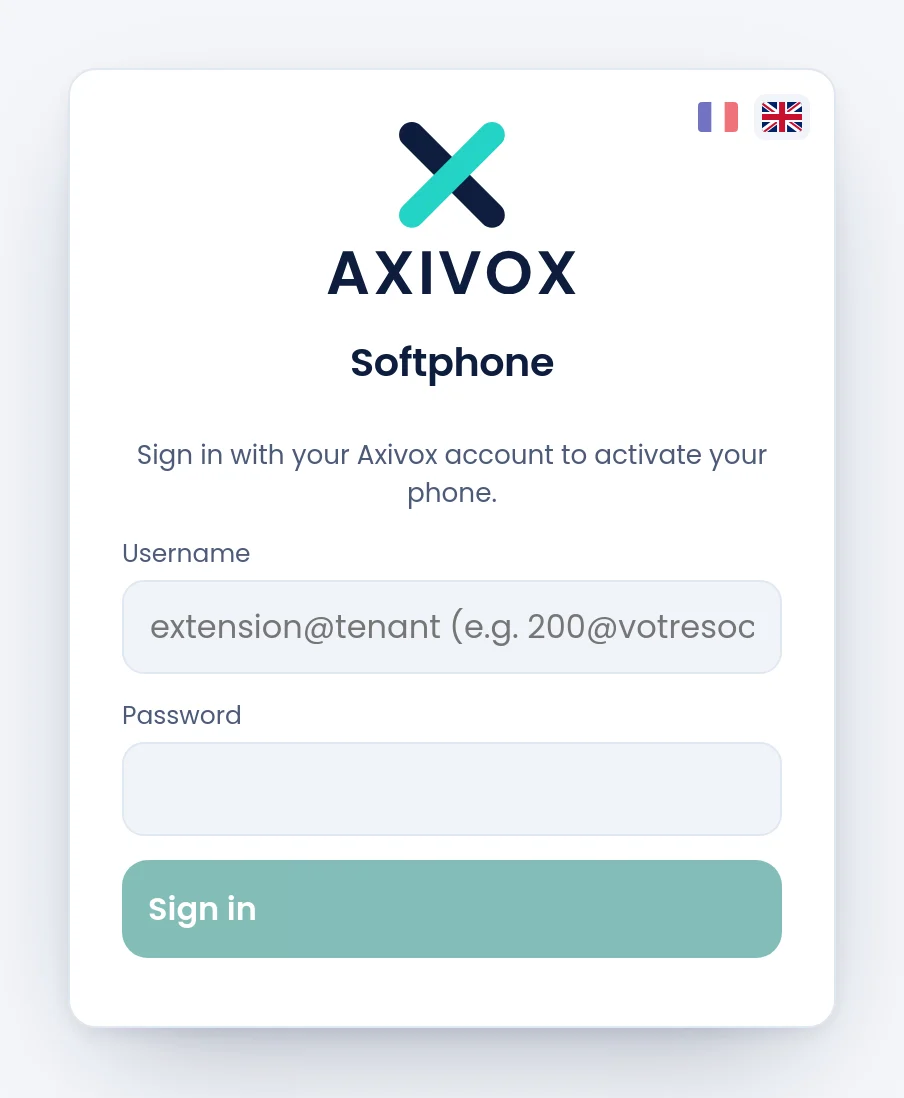
Softphone nie łączy się wprost z telefonią: łączy się z Twoim kontem Axivox, dokładnie tak jak portal. To konto mówi, kim jesteś, jaki numer wewnętrzny nosisz, jakie masz klawisze i jakie numery możesz prezentować na zewnątrz.
Gdy to się stanie, softphone sam otrzymuje wszystko, czego potrzebuje, by zająć linię, łącznie z sekretem SIP. Dlatego nigdy nie musisz przepisywać sekretu: nie przechodzi przez Twoje ręce, nie zostaje w zapisanym haśle i nigdy nie jest pokazywany.
Nazwa użytkownika czyta się od lewej do prawej jak adres: numer Twojego wewnętrznego, potem krótka nazwa firmy. Ta krótka nazwa widnieje już w Twojej domenie SIP, twojafirma.axivox.com, i w adresie Twojego portalu.
Pułapka, a nie jest oczywista
W portalu karta użytkownika niesie dwa hasła, w dwóch sąsiednich zakładkach. Nie służą do tego samego, a tylko pierwsze otwiera softphone'a.
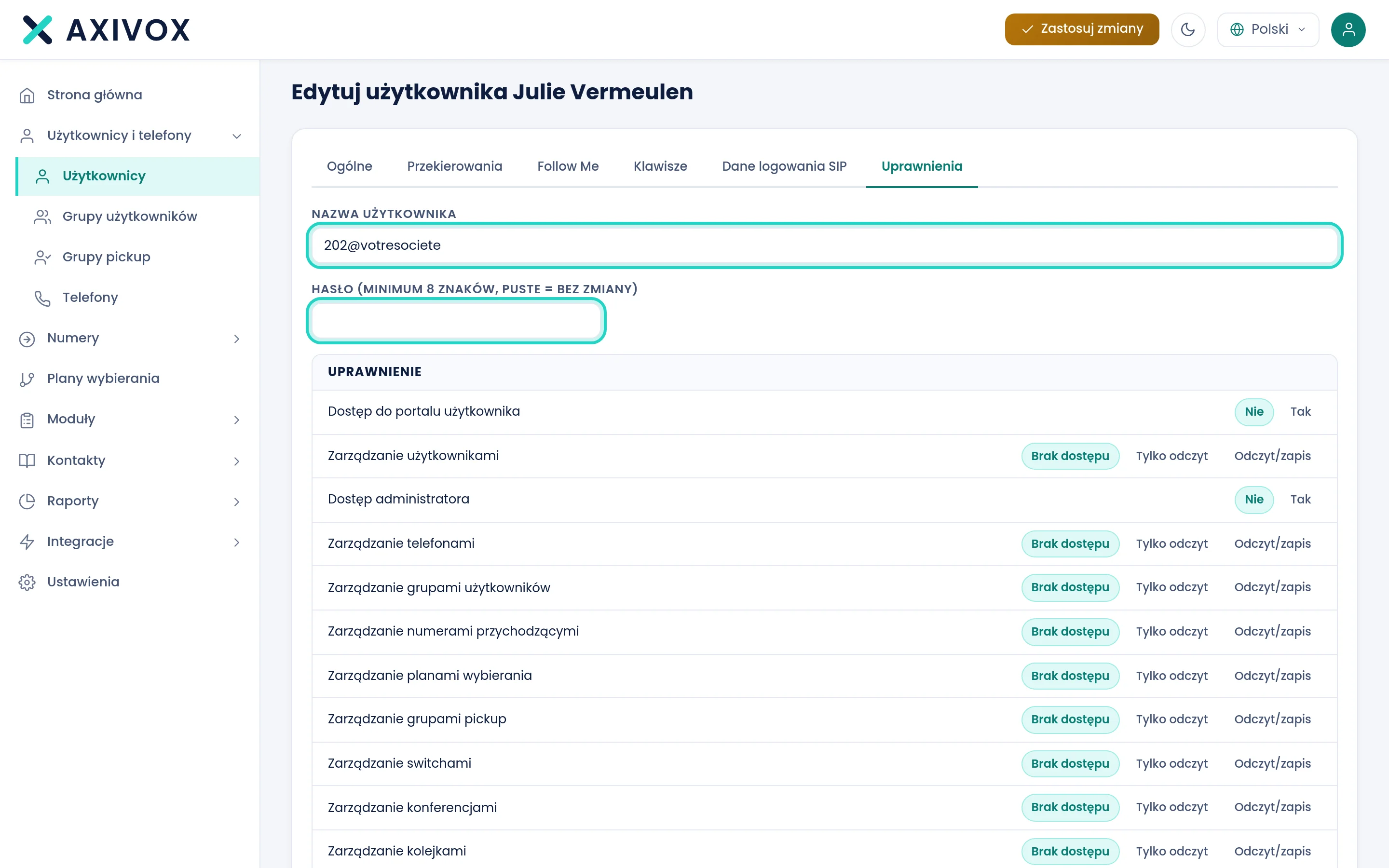
Zakładka Uprawnienia niesie Nazwę użytkownika, tylko do odczytu, i to dokładnie ją należy przepisać do pola Username softphone'a. Tuż pod spodem pole Hasło (minimum 8 znaków, puste = bez zmiany) jest hasłem konta. To właśnie ono.
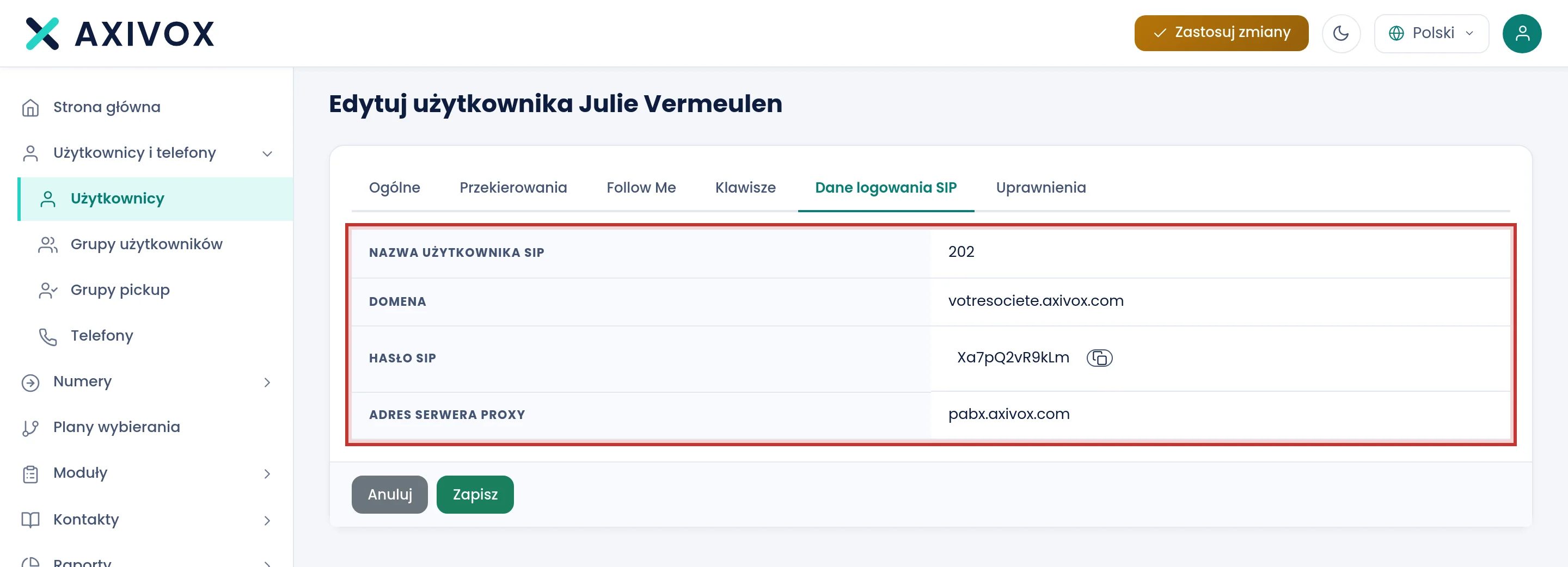
Zakładka Dane logowania SIP niesie Hasło SIP z przyciskiem Kopiuj obok, co bardzo zachęca do jego użycia. Służy wyłącznie telefonowi biurkowemu innej marki albo oprogramowaniu obcemu, aby zarejestrować się w telefonii. Softphone Axivox go nie chce.
Co wpisać
| Pole | Czego się oczekuje | Gdzie to znaleźć |
|---|---|---|
| Username | wewnętrzny@firma, na przykład 202@twojafirma | portal, karta użytkownika, zakładka Uprawnienia, pole Nazwa użytkownika |
| Password | hasło konta Axivox tego numeru wewnętrznego | ustawione przez administratora w tej samej zakładce, albo wybrane przez Ciebie w Zmień moje hasło |
| Authentication code | sześć cyfr z aplikacji uwierzytelniającej | pojawia się tylko, gdy na koncie włączone jest uwierzytelnianie dwuskładnikowe |
Jak postępować
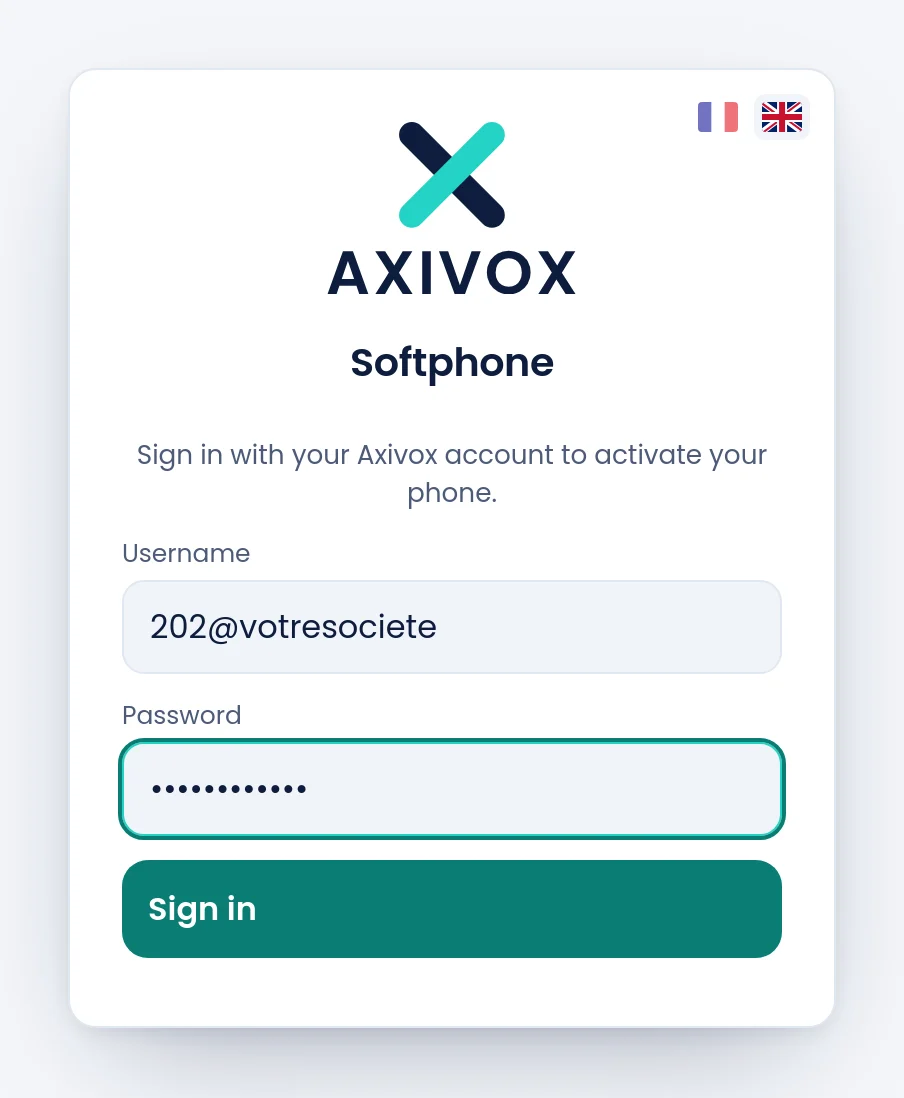
- Otwórz phone.axivox.com.
- W polu Username wpisz numer swojego wewnętrznego, potem
@, potem krótką nazwę firmy. Bez spacji. - W polu Password wpisz hasło swojego konta Axivox, to samo, które otwiera portal.
- Kliknij Sign in. Przycisk pozostaje szary, dopóki oba pola nie są wypełnione.
- Jeśli uwierzytelnianie dwuskładnikowe jest włączone, pojawia się pole Authentication code. Wpisz sześć cyfr i zatwierdź.
- Kontrola: okno softphone'a się otwiera, a plakietka po kilku sekundach przechodzi na Registered.
Jeśli nie działa
« Invalid credentials ».
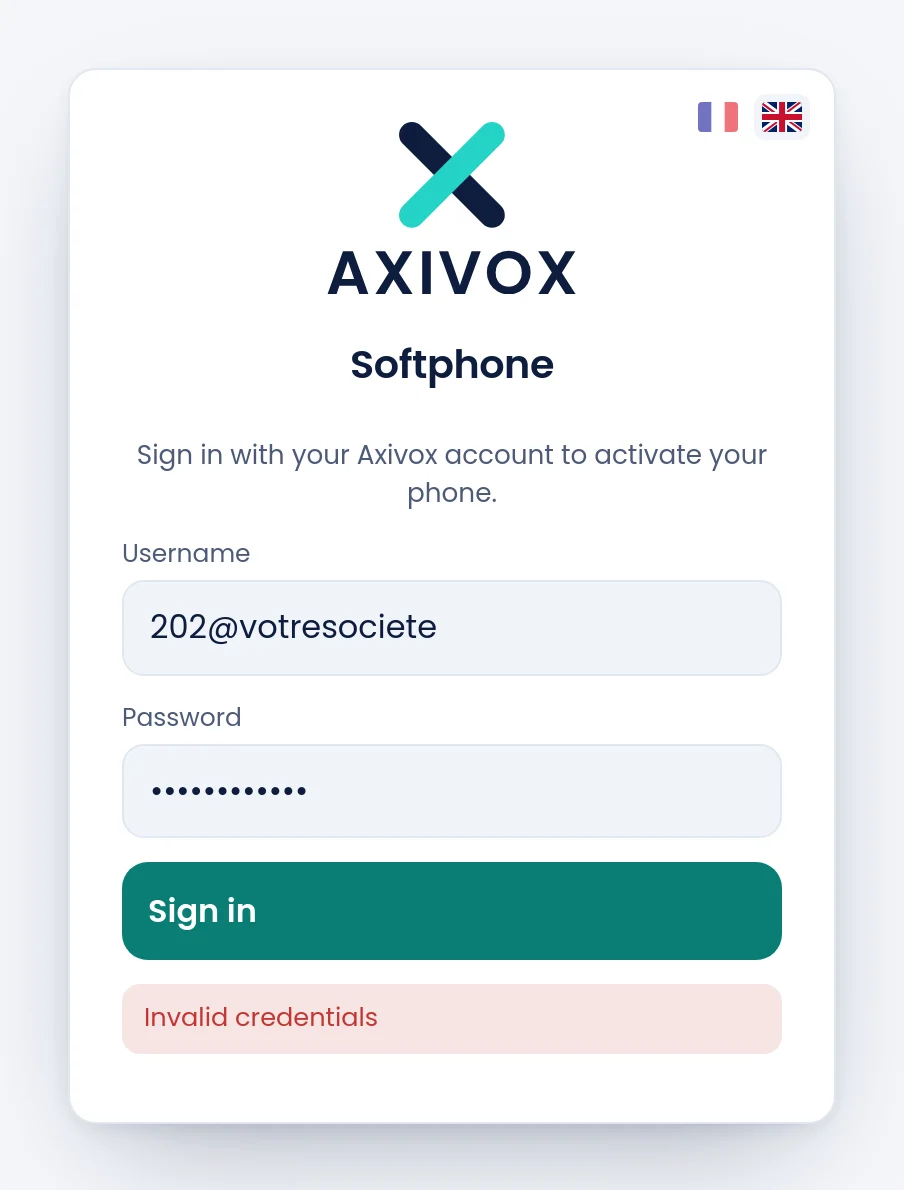
Komunikat jest ten sam dla każdej przyczyny, więc przejrzyj je w tej kolejności. Najpierw: czy wpisałeś hasło SIP zamiast hasła konta? To zdecydowanie najczęstsza przyczyna. Potem: czy nazwa użytkownika naprawdę zawiera małpę i krótką nazwę firmy, a nie Twój adres e-mail? Wreszcie: czy hasło nie zostało skopiowane ze zbędną spacją, którą kopiowanie i wklejanie chętnie zabiera ze sobą?
« Authentication code required ». Na koncie włączone jest uwierzytelnianie dwuskładnikowe. Pole pojawia się pod dwoma pozostałymi po pierwszej odmowie: wpisz sześć cyfr z aplikacji uwierzytelniającej, bez spacji, i zatwierdź ponownie.
Logowanie się udaje, ale okno pozostaje puste i żadna linia nie jest zajmowana. Zalogowałeś się kontem administratora firmy, tym, którego nazwą użytkownika jest sama krótka nazwa, bez małpy i bez numeru wewnętrznego. To konto otwiera portal, ale nie niesie żadnego wewnętrznego: nie ma zatem linii do uruchomienia. Zaloguj się ponownie nazwą użytkownika w postaci wewnętrzny@firma.
Nie znam krótkiej nazwy mojej firmy. Jest zapisana w zakładce Dane logowania SIP Twojej karty, w polu Domena, tuż przed .axivox.com. To także nazwa, którą administrator otwiera portal.
Administrator mówi, że ustawił hasło, a ono nie działa. Pole Hasło karty jest domyślnie puste, a puste znaczy « nic nie zmieniaj ». Karta zapisana bez dotknięcia tego pola nie zmienia żadnego hasła. Niech otworzy kartę ponownie, wpisze hasło, a potem Zapisz.
Byłem zalogowany, a dane logowania są wymagane ponownie. Sesja wygasła albo hasło zostało zmienione z portalu. Zaloguj się ponownie. Jeśli zdarza się to kilka razy dziennie, zgłoś to: to nie jest oczekiwane zachowanie.