Trunki AI
Trunk AI łączy Twoją telefonię z platformą agenta głosowego, który może wtedy przejmować Twoje połączenia. Obsługiwane są dwie platformy.
W skrócie
| Gdzie | Integracje, Trunki AI |
| Platformy | ElevenLabs i Retell AI, każda z linkiem do przewodnika konfiguracji na ekranie |
| Co to jest | połączenie z nazwą użytkownika i hasłem, do przeniesienia na platformę |
| Kiedy pojawiają się dane logowania | dopiero po pierwszym zapisaniu |
| Później | trunk staje się dostępnym celem w Twoich planach numeracji |
Jak to działa
Agent głosowy działa u dostawcy, nie u nas. Żeby mógł odpowiadać na Twoje połączenia, potrzebuje połączenia z Twoją telefonią: to właśnie tworzysz tutaj.
Portal generuje nazwę użytkownika i hasło połączenia. Przenosisz je do konsoli platformy, która używa ich do uwierzytelnienia. Oba te pola są w karcie tylko do odczytu: nie wpisuje się ich, tylko przepisuje.
Gdy trunk zostanie zadeklarowany, a zmiany zastosowane, pojawia się jako cel w Twoich planach numeracji. Umieszcza się go zazwyczaj na wyjściu timeout kolejki, żeby agent przejął połączenie zamiast je stracić, albo jako powitanie nocne.
Co pokazuje ekran
Lista zawiera trzy kolumny, plus akcje:
| Kolumna | Co wskazuje |
|---|---|
| Nazwa | nazwa, którą nadałeś trunkowi |
| Dostawca | wybrana platforma |
| Nazwa użytkownika | identyfikator połączenia, generowany przez portal |
Gdy żaden trunk nie jest zadeklarowany: „Brak zarejestrowanego trunku AI.”
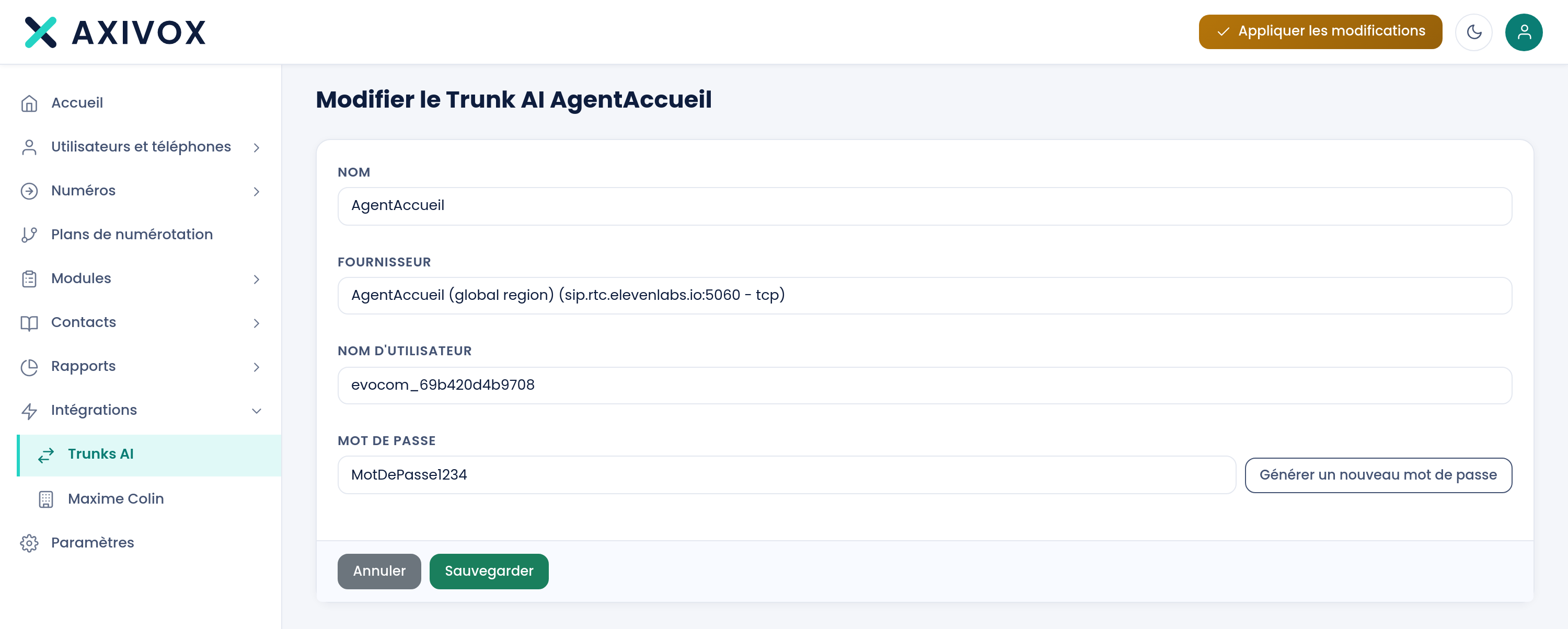
Karta:
| Pole | Czego oczekuje |
|---|---|
| Nazwa | obowiązkowe. To nazwa, którą odnajdziesz w swoich planach numeracji |
| Dostawca | obowiązkowe, do wyboru z listy. Otwiera się na „Wybierz dostawcę” |
| Nazwa użytkownika | tylko do odczytu, generowana przez portal. Widoczna dopiero po pierwszym zapisaniu |
| Hasło | tylko do odczytu, z przyciskiem Wygeneruj nowe hasło. Ta sama zasada: pojawia się dopiero przy edycji |
Przycisk Zapisz pozostaje nieaktywny, dopóki nazwa i dostawca nie zostaną uzupełnione.
Krok po kroku
- Otwórz Integracje, Trunki AI, potem Dodaj trunk AI.
- Nadaj nazwę trunkowi i wybierz dostawcę.
- Kliknij Zapisz. Karta zamyka się na liście.
- Otwórz ponownie właśnie utworzoną kartę: Nazwa użytkownika i Hasło są już tam widoczne.
- Przenieś te dwie wartości do konsoli swojej platformy, postępując według przewodnika konfiguracji podlinkowanego na ekranie trunków.
- Kliknij Zastosuj zmiany na górnym pasku.
- Otwórz odpowiedni plan numeracji i ustaw trunk jako cel, na przykład na wyjściu
timeoutkolejki. - Zadzwoń na swój numer i sprawdź, czy agent odpowiada.
Jeśli coś nie działa
Nie widzę ani nazwy użytkownika, ani hasła. Jesteś jeszcze na etapie tworzenia. Oba pola istnieją wyłącznie przy edycji: zapisz trunk, a potem otwórz ponownie jego kartę.
Przycisk Zapisz pozostaje nieaktywny. Brakuje nazwy albo dostawcy. Oba są obowiązkowe, a lista dostawców otwiera się na pustym wyborze, który trzeba zastąpić.
Wygenerowałem ponownie hasło i agent już nie odpowiada. Ekran Cię o tym uprzedził: „Hasło zostało zmienione, nie zapomnij zastosować zmian.” Potrzebne są dwa gesty, nie jeden: kliknij tutaj Zastosuj zmiany i przenieś nową wartość do konsoli platformy. Stara przestaje działać.
Mojej platformy nie ma na liście. Obecnie obsługiwane są dwie platformy: ElevenLabs i Retell AI. Ekran mówi o tym wprost: „Jeśli chcesz, żebyśmy obsłużyli inną platformę, śmiało się z nami skontaktuj.”
Trunk istnieje, ale nie pojawia się w moich planach numeracji. Zmiany nie zostały zastosowane. Kliknij Zastosuj zmiany, a potem otwórz ponownie edytor planu numeracji.
Co potrafi agent głosowy, a czego nie
Zobacz stronę Agent głosowy