Moje dokumenty
Prześlij raz dokumenty potwierdzające, których wymagają operatorzy, i wykorzystuj je przy wszystkich swoich zamówieniach numerów.
W skrócie
| Gdzie | menu Numery, pozycja Moje dokumenty |
| Co umożliwia ekran | przesyłanie, przeglądanie i usuwanie dokumentów, które można dołączyć do zamówienia |
| Kto ma dostęp | administrator konta: „Są zaszyfrowane i dostęp do nich ma wyłącznie administrator konta” |
| Akceptowane formaty | PDF, JPEG albo PNG |
| Maksymalny rozmiar | 10 MB na plik |
| Kontrola formatu | dotyczy zawartości pliku, a nie jego rozszerzenia |
| Duplikat | plik już obecny na koncie zostaje odrzucony |
| Dostępne typy | 13, podzielonych na trzy grupy: Tożsamość osoby, Tożsamość firmy, Potwierdzenie adresu |
| Dokument dołączony do zamówienia | nie można go usunąć |
Jak to działa
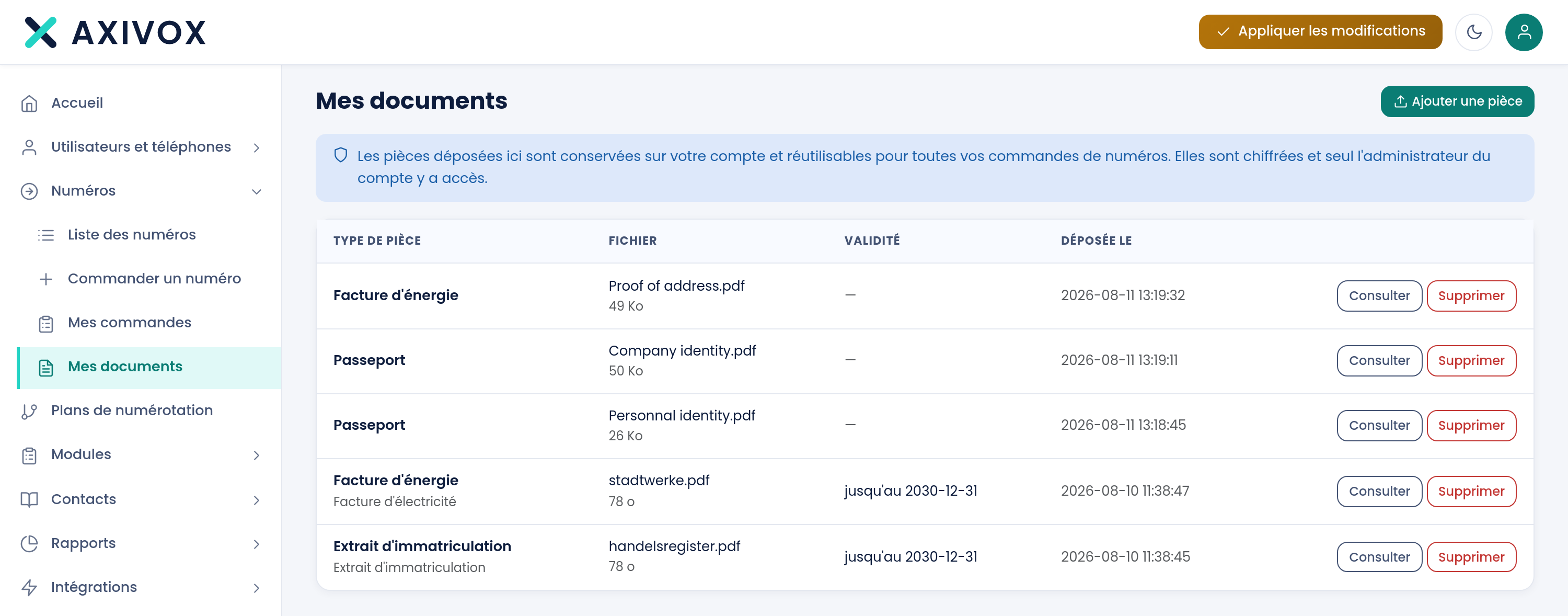
Ekran zaczyna się od wyjaśnienia, co robi i co gwarantuje: „Dokumenty przesłane tutaj są przechowywane na Twoim koncie i można je wykorzystać przy wszystkich zamówieniach numerów. Są zaszyfrowane i dostęp do nich ma wyłącznie administrator konta”.
Przycisk Dodaj dokument rozwija formularz. Wybierasz Typ dokumentu, podajesz Nazwę, wybierasz Plik i możesz podać dwie opcjonalne daty, Data wydania i Ważny do. Przycisk Prześlij kończy operację.
Lista jest następnie prezentowana w tabeli: typ i nazwa, nazwa pliku i jego rozmiar, Ważność, data przesłania. Przeterminowany dokument wyświetla się na czerwono z etykietą przeterminowany. Dokument już wykorzystany pokazuje liczbę zamówień, które się na nim opierają, a jego przycisk Usuń jest wyłączony.
Przycisk Podgląd otwiera podgląd na stronie, z przyciskiem Pobierz u dołu okna.
Trzynaście dostępnych typów to: Wyciąg z rejestru, Wyciąg z rejestru handlowego, Prawo jazdy, Dowód osobisty, Paszport, Rachunek telefoniczny, Potwierdzenie zapłaty czynszu, Karta pobytu, Dokument potwierdzający osobę upoważnioną do podpisu, Licencja handlowa, Rachunek za energię, Wiza, Inne.
Co należy wpisać
| Pole | Czego się oczekuje | Jeśli zostawisz puste |
|---|---|---|
| Typ dokumentu | rzeczywisty typ przesyłanego dokumentu | pierwszy typ z listy pozostaje wybrany, co źle sklasyfikuje dokument |
| Nazwa | coś, po czym rozpoznasz dokument na liście, „Np.: paszport zarządzającego” | dokument będzie rozpoznawalny już tylko po typie i nazwie pliku |
| Plik | PDF, JPEG albo PNG · maksymalnie 10 MB | przycisk Prześlij pozostaje nieaktywny |
| Data wydania | data wystawienia dokumentu, opcjonalnie | nic blokującego |
| Ważny do | data ważności dokumentu, opcjonalnie | kolumna Ważność pozostaje pusta, a dokument nigdy nie zostanie oznaczony jako przeterminowany |
Krok po kroku
- Otwórz menu Numery, a następnie Moje dokumenty.
- Kliknij Dodaj dokument.
- Wybierz Typ dokumentu, który rzeczywiście odpowiada dokumentowi, a nie pierwszy z brzegu.
- Podaj czytelną Nazwę: to ją przeczytasz za pół roku.
- Wybierz Plik. Formularz akceptuje tylko pliki PDF, JPEG i PNG o rozmiarze do 10 MB.
- Podaj Ważny do, gdy tylko dokument ma datę ważności, choćby po to, by dostać ostrzeżenie.
- Kliknij Prześlij. Komunikat „Dokument zapisany” potwierdza operację, a dokument pojawia się na liście.
- Kliknij Podgląd, aby sprawdzić, czy plik jest czytelny i kompletny, łącznie ze wszystkimi stronami.
Jeśli coś nie działa
„Format nieakceptowany: dozwolone są tylko pliki PDF, JPEG i PNG” Portal sprawdza zawartość pliku, a nie jego rozszerzenie. Zmiana nazwy pliku na .pdf niczego więc nie zmienia. Otwórz dokument i wyeksportuj go ponownie do PDF, albo sfotografuj go w formacie JPEG.
„Plik przekracza 10 MB” Skan w bardzo wysokiej rozdzielczości szybko przekracza ten limit. Zeskanuj ponownie w rozdzielczości 200 punktów na cal, albo wyeksportuj PDF w niższej jakości. Dokument pozostaje w pełni czytelny znacznie poniżej 10 MB.
„Ten dokument jest już obecny na Twoim koncie” Portal oblicza cyfrowy odcisk każdego pliku i odrzuca duplikaty. Dokument znajduje się już na liście: odszukaj go i dołącz właśnie ten do swojego zamówienia.
„Ten dokument jest dołączony do trwającego zamówienia: nie można go usunąć” Dokument, na którym opiera się trwająca sprawa, nie może zostać usunięty. Liczba powiązanych zamówień jest wyświetlona w wierszu. Odłącz najpierw dokument w Moje zamówienia, albo poczekaj, aż zamówienie zostanie zakończone.
„Tego formatu nie można tu wyświetlić. Użyj pobierania” Podgląd na stronie potrafi pokazać tylko obrazy i pliki PDF. Kliknij Pobierz u dołu okna, aby otworzyć plik we własnym programie.