Profil
Dane Twojej firmy, takie jakie je zarejestrowaliśmy. Ekran jest tylko do odczytu: żadnego pola nie da się zmienić z poziomu portalu.
W skrócie
| Gdzie | menu użytkownika, w prawym górnym rogu, pozycja Dane firmy |
| Co umożliwia ekran | odczytanie swoich danych, nic więcej |
| Modyfikacja | niemożliwa z poziomu portalu: „Jeśli chcesz zmienić którąś z tych informacji, skontaktuj się ze swoim sprzedawcą” |
| Wyświetlane pola | 8: Imię i nazwisko, Adres e-mail, Nazwa firmy, Numer VAT, Adres, Kod pocztowy, Miasto, Kraj |
| Kto ma dostęp | każde zalogowane konto |
| Nie mylić z | Danymi rejestracyjnymi zamówienia numeru |
Jak to działa
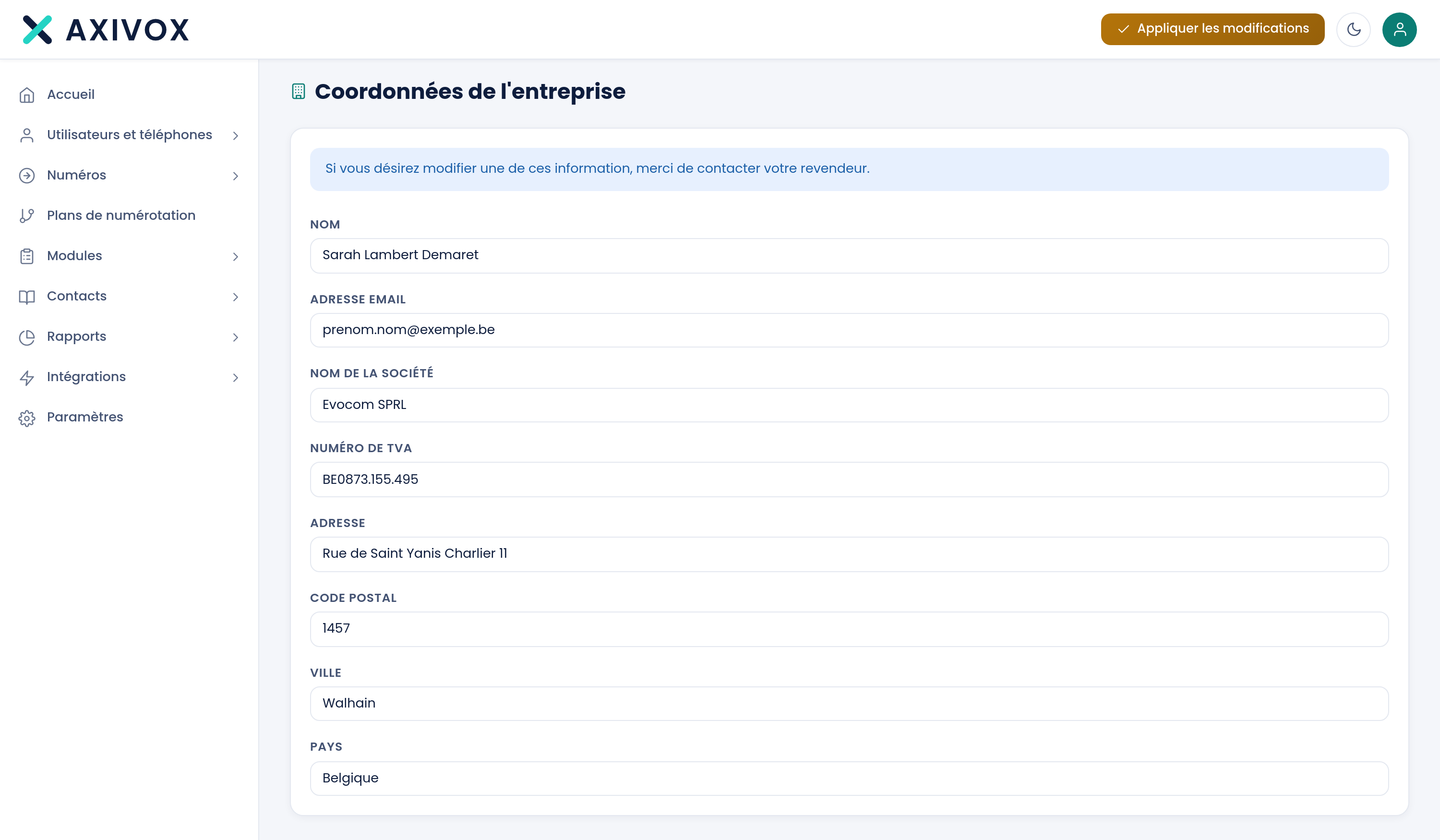
Niebieski pasek otwiera stronę i podaje zasadę: „Jeśli chcesz zmienić którąś z tych informacji, skontaktuj się ze swoim sprzedawcą”. Ta niezręczna fraza pochodzi wprost z produktu.
Dalej następuje osiem pól, jedno pod drugim. Są wyświetlane w polach do wpisywania, ale żadne nie przyjmuje wpisywanego tekstu: ekran jest od początku do końca tylko do odczytu. Nie ma tu ani przycisku zapisu, ani przycisku anulowania.
Te informacje służą do dwóch celów: pojawiają się na Twoich fakturach oraz pozwalają nam Cię zidentyfikować, gdy do nas piszesz.
Co pokazuje ekran
| Pole | Co zawiera |
|---|---|
| Imię i nazwisko | imię i nazwisko osoby kontaktowej na koncie |
| Adres e-mail | adres kontaktowy konta |
| Nazwa firmy | nazwa firmy, taka jak widnieje na fakturach |
| Numer VAT | numer podatku od wartości dodanej przyjęty do fakturowania |
| Adres | ulica i numer siedziby |
| Kod pocztowy | kod pocztowy siedziby |
| Miasto | miasto siedziby |
| Kraj | kraj siedziby, zapisany pełną nazwą |
Krok po kroku
- Kliknij ikonę osoby w prawym górnym rogu ekranu.
- Kliknij Dane firmy.
- Przeczytaj uważnie osiem pól, szczególnie Nazwę firmy i Numer VAT: to one trafiają na Twoje faktury.
- Zapisz sobie, co należy zmienić, pole po polu.
- Prześlij poprawkę do swojego sprzedawcy. Nic nie da się zmienić tutaj.
- Wróć na ten ekran po wprowadzeniu poprawki, aby sprawdzić, czy została zastosowana.
Jeśli coś nie działa
Pola nie reagują, gdy w nie wpisuję. To zamierzone działanie. Ekran służy wyłącznie do wyświetlania danych. Na tej stronie nie ma żadnego przycisku zapisu.
Jakaś informacja jest błędna lub nieaktualna. Skontaktuj się ze swoim sprzedawcą, jak wskazuje pasek u góry strony. To on posiada kartę Twojego konta.
Nie znajduję tej pozycji w menu po lewej stronie. Nie ma jej tam. Znajduje się w menu użytkownika, pod ikoną osoby w prawym górnym rogu ekranu, razem z Fakturami, Zmianą hasła, Uwierzytelnianiem wieloskładnikowym i Połączonymi urządzeniami.
Przeprowadziłem się i zamówienie numeru zostało odrzucone. Sprawdź właściwy adres: ten przekazany operatorowi to adres z Danych rejestracyjnych zamówienia, a nie z tego ekranu. Otwórz Moje zamówienia, rozwiń zamówienie i utwórz nowe dane za pomocą przycisku Nowy adres. Danych już przekazanych nie da się zmienić.