Uwierzytelnianie dwuskładnikowe
Dodaj do logowania kod jednorazowy. Aktywacja polega na zeskanowaniu kodu QR aplikacją uwierzytelniającą, a następnie na potwierdzeniu kodem.
W skrócie
| Gdzie | menu użytkownika, w prawym górnym rogu, pozycja Uwierzytelnianie wieloskładnikowe; sama strona nosi nazwę Uwierzytelnianie dwuskładnikowe |
| Co umożliwia ekran | włączenie lub wyłączenie kodu jednorazowego na Twoim koncie |
| Sterowanie | przełącznik, Włącz uwierzytelnianie dwuskładnikowe |
| Wymienione aplikacje | Google Authenticator i Microsoft Authenticator, z linkami do Android i iOS na stronie |
| Co się wyświetla przy aktywacji | kod QR, a następnie pole Wpisz kod wyświetlony w aplikacji, aby potwierdzić aktywację |
| Potwierdzenie | „Ustawienia MFA zapisane” |
| Wyłączenie | przełącz przełącznik z powrotem: dzieje się natychmiast, bez potwierdzenia do zatwierdzenia |
| Zasięg | tylko Twoje konto, nie konta Twoich współpracowników |
Jak to działa
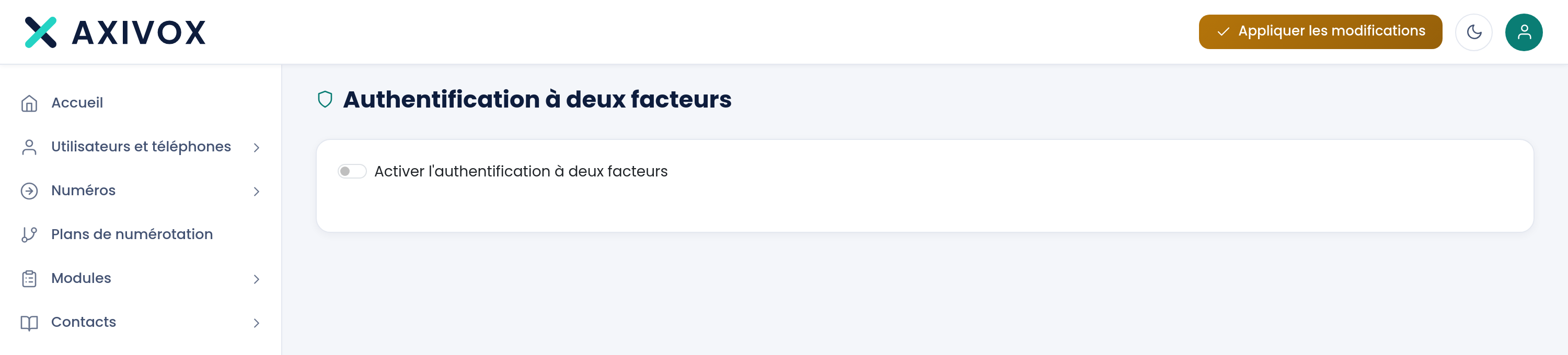
Strona ma tylko jedno sterowanie: przełącznik o nazwie Włącz uwierzytelnianie dwuskładnikowe. Dopóki jest wyłączony, strona nie pokazuje niczego więcej.
Przełączenie go ujawnia ustawienie: linki do obu aplikacji, kod QR i pole do wpisania. Zeskanuj kod QR swoją aplikacją uwierzytelniającą, następnie przepisz do pola sześciocyfrowy kod, który ona wyświetla, i kliknij Zapisz. Komunikat „Ustawienia MFA zapisane” potwierdza zapis.
Od tej chwili logowanie wymaga tego kodu po haśle. Kod zmienia się co trzydzieści sekund i jest wyliczany na podstawie godziny: telefon, którego zegar się rozjeżdża, generuje kody, które są odrzucane.
Aby wyłączyć, przełącz ten sam przełącznik z powrotem. Nie ma okna potwierdzenia: ustawienie znika natychmiast.
Co należy wpisać
| Pole | Czego się oczekuje | Jeśli zostawisz puste |
|---|---|---|
| Włącz uwierzytelnianie dwuskładnikowe | przełącznik ustawiony na włączony | kod QR i pole do wpisania się nie wyświetlają |
| Wpisz kod wyświetlony w aplikacji, aby potwierdzić aktywację | sześć cyfr wyświetlanych przez aplikację w chwili, gdy klikasz | przycisk Zapisz pozostaje nieaktywny |
Krok po kroku
- Zainstaluj najpierw aplikację uwierzytelniającą na swoim telefonie, jeśli jeszcze jej nie masz. Strona proponuje linki do Google Authenticator i Microsoft Authenticator, dla Android i dla iOS.
- Kliknij ikonę osoby w prawym górnym rogu, a następnie Uwierzytelnianie wieloskładnikowe.
- Przełącz przełącznik Włącz uwierzytelnianie dwuskładnikowe. Pojawia się kod QR.
- W aplikacji dodaj konto i zeskanuj kod QR wyświetlony na ekranie.
- Przepisz sześciocyfrowy kod podany przez aplikację, a następnie kliknij Zapisz. Powinien wyświetlić się komunikat „Ustawienia MFA zapisane”.
- Wyloguj się i zaloguj ponownie natychmiast. Tylko ten krok, i żaden inny, dowodzi, że Twoja aplikacja jest prawidłowo sparowana.
Jeśli coś nie działa
Żaden kod QR się nie pojawia. Ustawienie rozwija się dopiero w chwili, gdy przełączysz przełącznik na włączony. Jeśli zabezpieczenie jest już aktywne, strona go ponownie nie pokazuje: kod QR jest prezentowany tylko raz, przy aktywacji.
Chcę sparować nowy telefon. Wyłącz, a następnie włącz ponownie. Zostaje wygenerowany nowy kod QR, a poprzednie parowanie przestaje działać. Pamiętaj, aby usunąć zbędny wpis z aplikacji na starym telefonie.
Aplikacja podaje kod, a logowanie go odrzuca. Kod jest wyliczany na podstawie godziny. Sprawdź, czy telefon ma ustawioną automatyczną datę i godzinę; wystarczy kilkadziesiąt sekund rozjazdu, aby wszystkie kody były odrzucane. Poczekaj też, aż kod się odnowi, i wpisz kolejny, bez zwlekania.
Zgubiłem telefon generujący kody. Poproś osobę z dostępem administratora o otwarcie Twojej karty użytkownika i kliknięcie Wyłącz. Jeśli nikt w firmie nie ma takiego dostępu, skontaktuj się z nami.
Nie wiem już, czy zabezpieczenie jest aktywne. Otwórz stronę: przełącznik odzwierciedla zapisany stan. W razie wątpliwości wyloguj się i zaloguj ponownie; jeśli po haśle zostaniesz poproszony o kod, zabezpieczenie jest włączone.