Okno softphone'a
Jedno okno, cztery karty i pasek poleceń, który nigdy się nie przesuwa. Tyle, by się rozeznać, zanim cokolwiek odbierzesz.
W skrócie
| U góry | pasek okna: numer Twojego wewnętrznego, stan linii, mikrofon, widok, menu |
| Tuż pod nim | pasek poleceń, zawsze w tym samym miejscu: tam się wybiera numer i szuka |
| Pośrodku | to, co pokazuje wybrana karta, oraz trwające połączenia, gdy są |
| Na dole | cztery karty: Home, History, Directory, Voicemail |
| Dwa widoki | Normal i Receptionist |
| Menu | przycisk z trzema kropkami, u góry po prawej |
Jak to działa
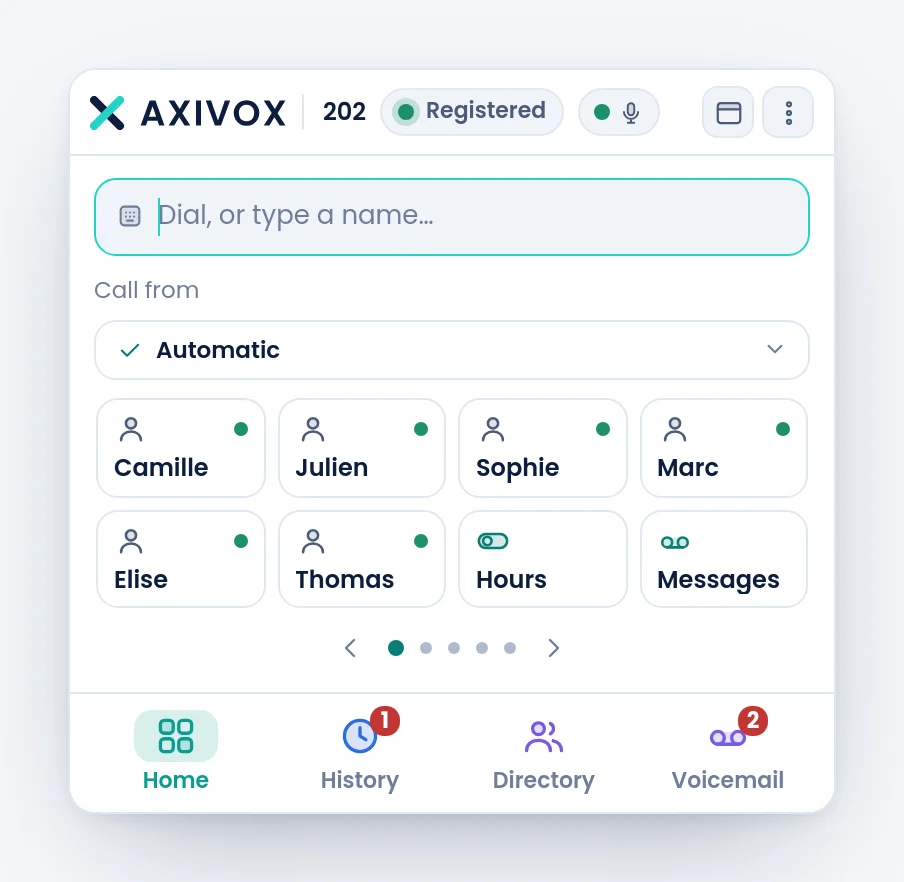
Okno kieruje się prostą zasadą: nic nie znika. Pasek poleceń pozostaje pierwszym elementem cokolwiek się dzieje, klawisze pozostają widoczne nawet w trakcie rozmowy, a połączenie nie zajmuje ekranu, tylko dochodzi jako kafelek.
Pasek okna niesie, od lewej do prawej, logo, numer Twojego wewnętrznego, plakietkę stanu linii, kropkę mikrofonu, wybór widoku i menu.
| Co pokazuje plakietka | Co to znaczy |
|---|---|
| Registered | linia jest zajęta, odbierasz połączenia |
| Connecting… | linia nie jest jeszcze zajęta |
| Reconnecting… | została utracona, softphone ją odzyskuje |
| Other tab | inna karta niesie linię. I tak możesz dzwonić i odkładać słuchawkę |
| Do not disturb | sam ustawiłeś ten status |
Status
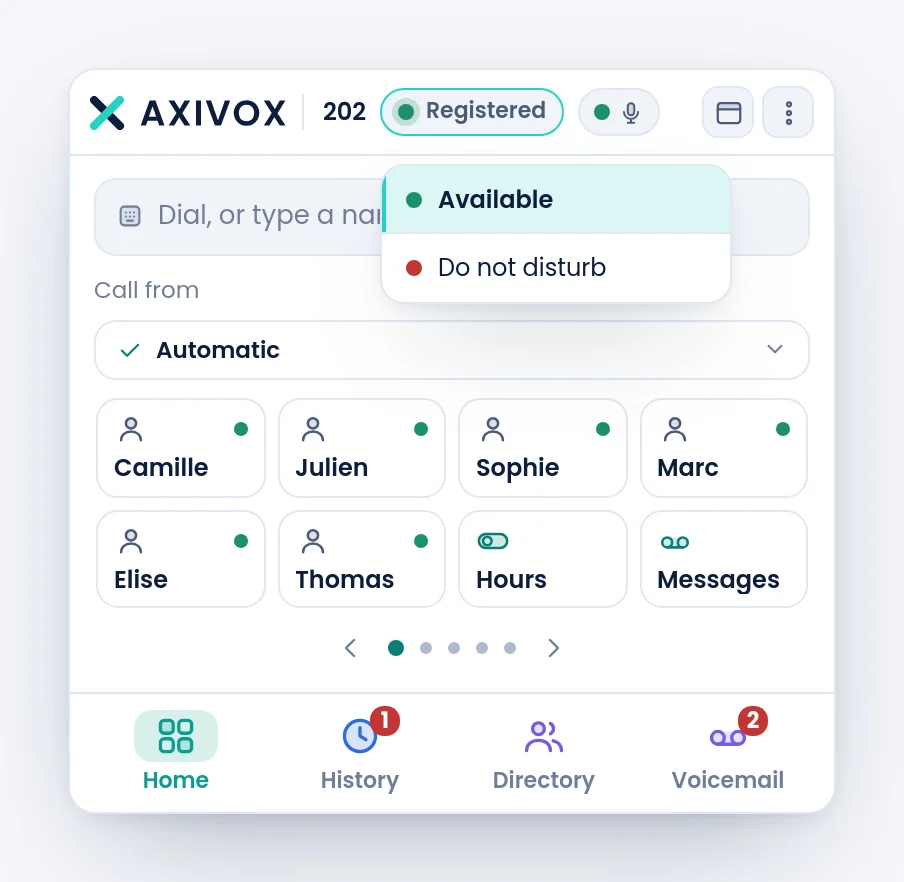
Plakietka nie tylko pokazuje stan, ale też go ustawia. Kliknięcie proponuje Available i Do not disturb. Przy Do not disturb Twój wewnętrzny przestaje dzwonić; co dzieje się z połączeniami, zależy od Twoich przekierowań, opisanych dalej w tym rozdziale.
Menu
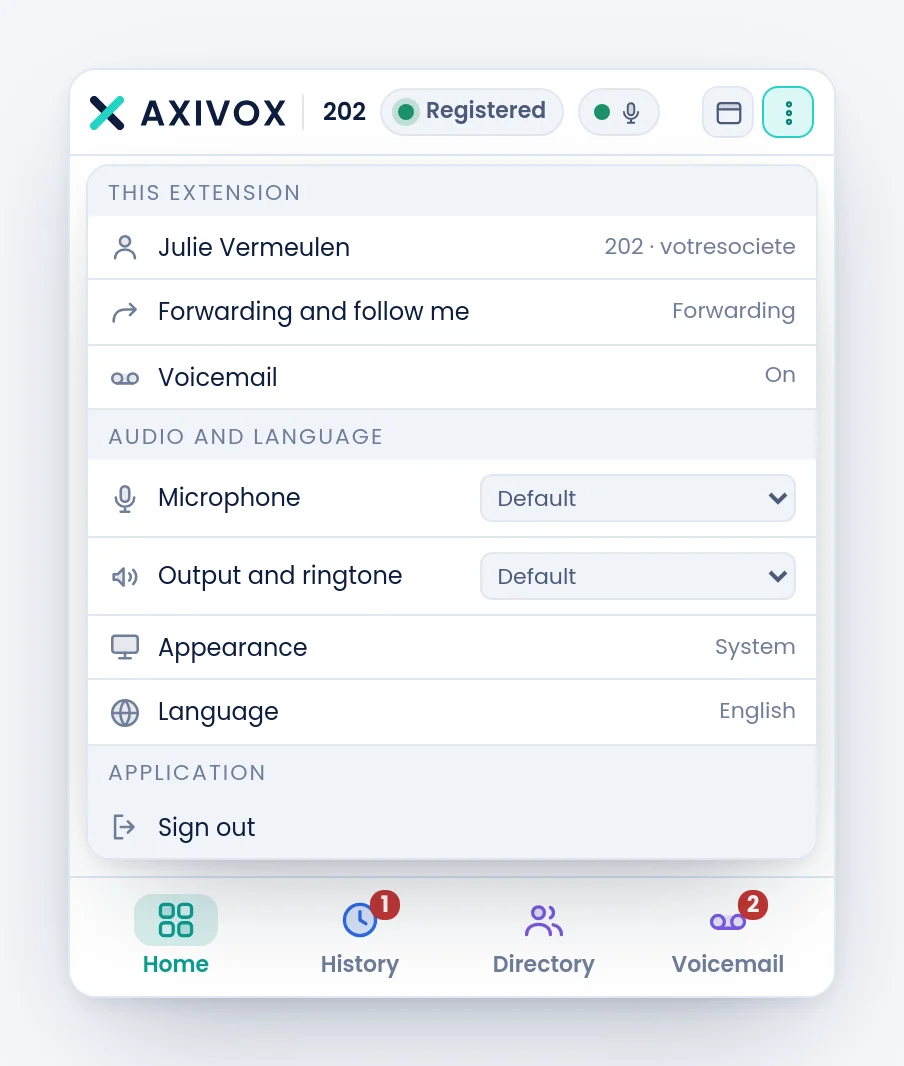
Menu zbiera wszystko, co nie jest połączeniem, w grupach.
| Grupa | Co się tam znajduje |
|---|---|
| this extension | Twoje imię i numer wewnętrzny, Forwarding and follow me, Voicemail |
| My devices | telefony biurkowe zarejestrowane na tym samym wewnętrznym co Ty |
| audio and language | Microphone, Output and ringtone, Appearance, Language |
| application | Sign out, a w aplikacji na komputer Start with system i Quit |
Dwa widoki
Przycisk po lewej od menu wybiera między dwoma układami.
| Widok | Co zmienia |
|---|---|
| Normal | wysokość podąża za treścią, klawisze przewijają się po osiem |
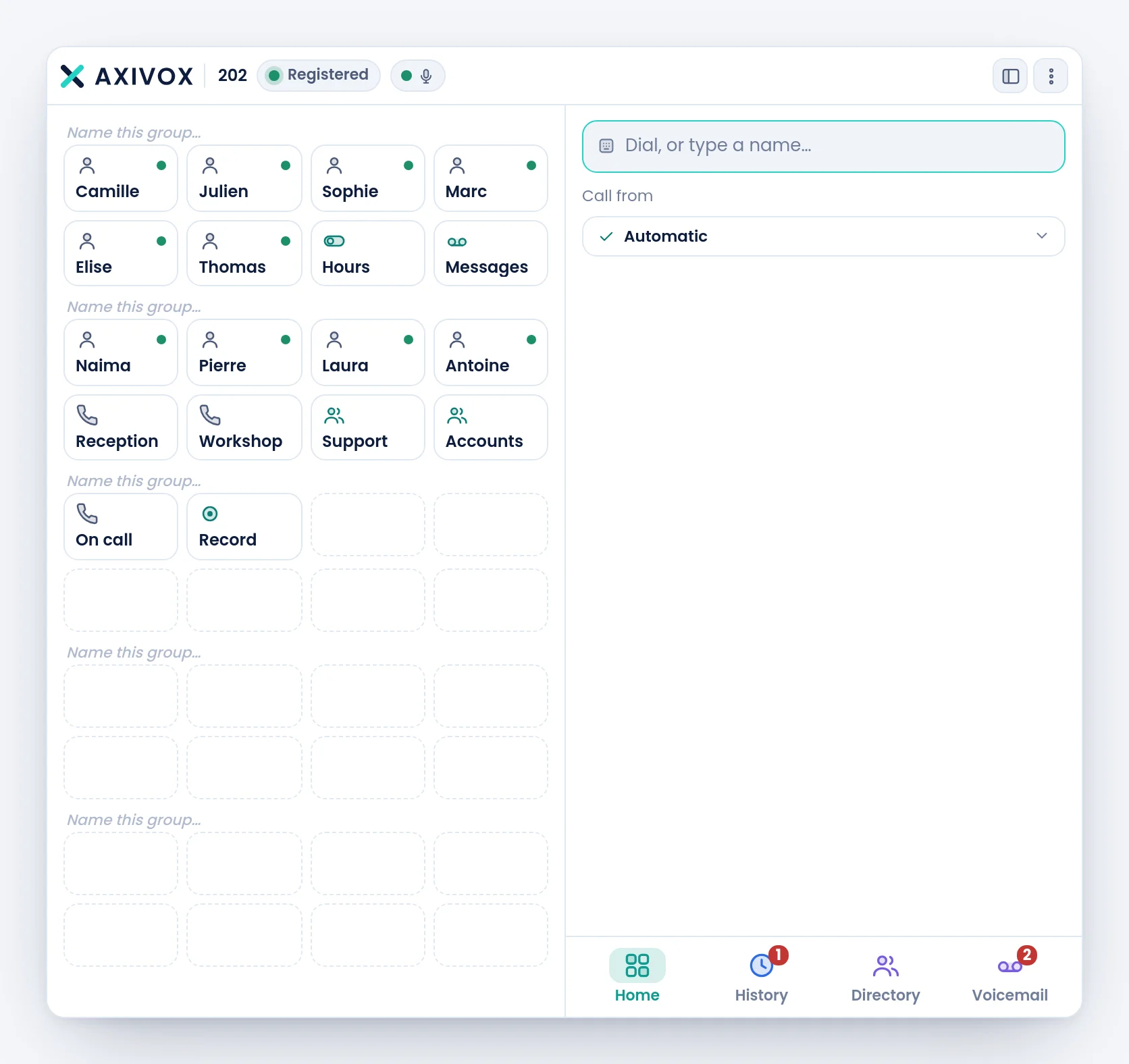
| Receptionist | klawisze przechodzą do panelu po lewej, dwadzieścia cztery naraz, a cała pozostała szerokość idzie na połączenia |
Jak postępować
- Spójrz najpierw na plakietkę stanu: cała reszta nie ma znaczenia, dopóki nie jest zielona.
- Kliknij w pasek poleceń. To jedyne miejsce, gdzie wybiera się numer i szuka nazwiska.
- Przejdź raz przez cztery karty na dole, by wiedzieć, co zawiera każda z nich.
- Otwórz menu i ustaw mikrofon oraz wyjście dźwięku przed pierwszym połączeniem.
- Wypróbuj widok Receptionist, a potem wróć do Normal, jeśli wolisz.
Jeśli nie działa
Okno jest ucięte u dołu albo część treści jest nieosiągalna. W przeglądarce powiększ okno albo zmniejsz powiększenie strony. Okno softphone'a ma stałą szerokość i wysokość podążającą za treścią: nie zmienia się myszą.
Menu zamyka się, gdy tylko w nie kliknę. Kliknięcie poza menu je zamyka, tak to zaplanowano. Pozycje otwierające panel, jak Forwarding and follow me, zastępują treść okna: menu zamyka się wtedy normalnie, a przycisk Back sprowadza Cię z powrotem.
Plakietka pokazuje « Do not disturb », a nie pamiętam, bym to ustawiał. Da się ją kliknąć i wystarczy jedno kliknięcie za dużo. Kliknij ją i wybierz Available.
Nie widzę grupy « My devices » w menu. Pojawia się tylko, gdy na Twoim wewnętrznym zarejestrowany jest telefon biurkowy. Bez fizycznego aparatu grupa nie ma czego pokazać i nie jest wyświetlana.