Zamów numer
Wybierz kraj, strefę, a potem sam numer. Cena, formalności i dostępne numery są pokazane przed jakimkolwiek zatwierdzeniem.
W skrócie
| Gdzie | menu Numery, pozycja Zamów numer |
| Co pozwala zrobić ten ekran | przeglądać katalog, porównywać ceny w poszczególnych strefach, poznać formalności, a następnie złożyć zamówienie |
| Kto ma dostęp | wyłącznie administrator konta |
| Trzy etapy | 1. Kraj, 2. Strefa, 3. Numer |
| Ilość | od 1 do 50 numerów w jednym zamówieniu; wyższa wartość jest sprowadzana do 50 |
| Numery zaproponowane do wyboru | maksymalnie 20 na strefę, i tylko tam, gdzie operator pozwala na wybór |
| Liczba zamówień | 5 na okres 24 godzin, w oknie kroczącym, wliczając zamówienia anulowane |
| Powyżej progu kosztowego | ekran przełącza się na panel Tym zamówieniem zajmiemy się razem z nami |
| Po zatwierdzeniu | trafiasz na ekran Moje zamówienia |
Jak to działa
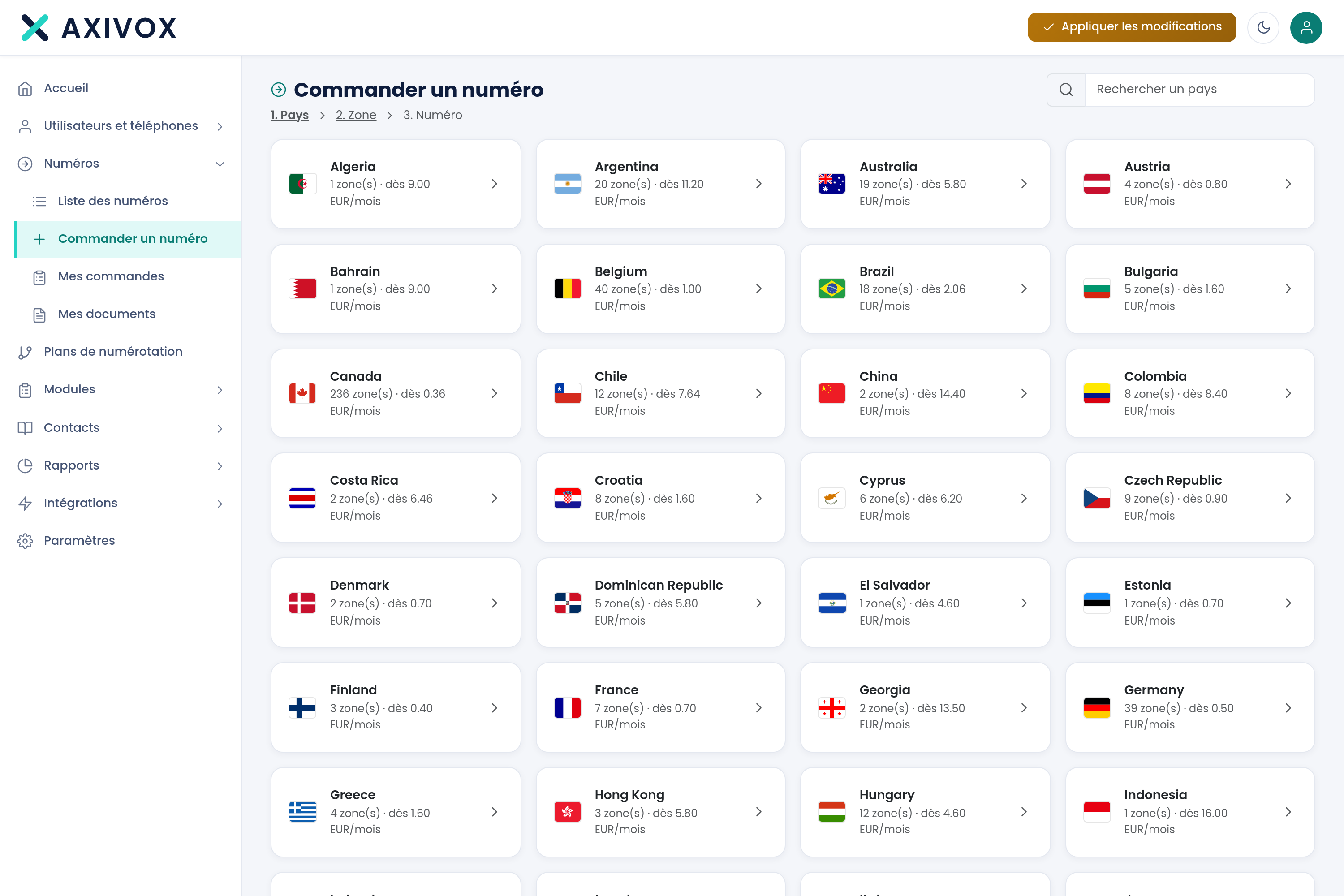
Ścieżkę odczytasz w pasku etapów na górze ekranu, a każdy etap pozostaje klikalny, więc możesz się cofnąć.
1. Kraj. Jedna karta na kraj, z liczbą stref i stawką początkową, na przykład „20 stref(y) · od 11,20 EUR/miesiąc". Pole wyszukiwania na górze filtruje listę.
2. Strefa. Tabela stref danego kraju: Numer kierunkowy, Strefa, Typ, Cena / miesiąc, Uruchomienie. Typ to Stacjonarny, Komórkowy, Krajowy, Współdzielony koszt albo Numer bezpłatny. Strefa wymagająca dokumentacji nosi pomarańczową etykietę formalności. To samo pole wyszukiwania filtruje teraz również po mieście lub numerze kierunkowym.
3. Numer. Ekran pokazuje najpierw, jeśli to konieczne, ramkę Formalności regulacyjne: liczbę wymaganych dokumentów w każdej kategorii, akceptowane typy oraz to, jak dokładnie adres musi odpowiadać numerowi (bez ograniczeń geograficznych, w kraju numeru, w strefie numeru kierunkowego, w mieście numeru). Następnie wybierasz ilość, a podsumowanie przelicza miesięczną sumę i termin uruchomienia.
W zależności od strefy, końcówka ścieżki przybiera jedną z dwóch form. Gdy operator publikuje swoją dostępność, zaznaczasz swoje numery na liście Wybierz swój numer. W przeciwnym razie ekran pokazuje Zgłoszenie zapotrzebowania na numer oraz opcjonalne pole Preferencja (opcjonalnie): „Numery z tej strefy nie są przydzielane samoobsługowo: twoje zgłoszenie zostaje zapisane, a następnie obsłużone przez nasz zespół, który potwierdzi ci przyznany numer."
Na tym ekranie nic nie jest przesyłane. Dokumenty składa się później, w Moje zamówienia.
Co trzeba wypełnić
| Pole | Czego się oczekuje | Jeśli zostawisz puste |
|---|---|---|
| Szukaj kraju | całość lub część nazwy kraju | pozostaje wyświetlona pełna lista krajów |
| Filtruj po mieście lub numerze kierunkowym | miasto albo numer kierunkowy | pozostają wyświetlone wszystkie strefy danego kraju |
| Ilość | liczba od 1 do 50 | ilość wraca do 1 |
| Wybierz swój numer | tyle zaznaczonych numerów, ile wynosi zamówiona ilość | przycisk Zamów pozostaje nieaktywny i pokazuje „Wybierz tyle numerów, ile wynosi zamówiona ilość." |
| Preferencja (opcjonalnie) | „np.: numer łatwy do zapamiętania, ciąg cyfr…" | żadne życzenie nie jest przekazywane operatorowi |
| Twoja potrzeba | termin, ograniczenia, oczekiwane numery | zgłoszenie wychodzi bez żadnych szczegółów, a my będziemy mieli mniej materiału, żeby je przygotować |
Jak to zrobić krok po kroku
- Otwórz menu Numery, a następnie Zamów numer.
- Wybierz kraj. Skorzystaj raczej z pola wyszukiwania niż z przewijania listy.
- Porównaj strefy w kolumnie Cena / miesiąc i w kolumnie Uruchomienie, a następnie kliknij wybrany wiersz.
- Przeczytaj ramkę Formalności regulacyjne, jeśli się pojawi. Mówi ona dokładnie, jakie dokumenty będą od ciebie potem wymagane.
- Ustaw Ilość i sprawdź sumę wyświetloną pod polem.
- Zaznacz swoje numery w Wybierz swój numer, albo wpisz swoją Preferencję, jeśli strefa nie oferuje listy.
- Kliknij Zamów. Portal przenosi cię do Moje zamówienia i pokazuje „Zamówienie zapisane. Zostało przekazane do operatora." Gdy trzeba jeszcze dostarczyć dokumentację, komunikat jest inny: odsyła cię do Moje zamówienia, żebyś ją uzupełnił, w przeciwnym razie zgłoszenie nie trafi do operatora.
- Sprawdź status zamówienia na liście i od razu uzupełnij dokumentację, jeśli jest wymagana.
Jeśli coś nie działa
„Żaden numer nie jest dostępny od razu w tej strefie. Spróbuj później albo wybierz sąsiednią strefę." Lista dostępności pochodzi od operatora i się zmienia. Wróć później albo weź sąsiedni numer kierunkowy: w większości krajów obsługuje on tę samą aglomerację.
Przycisk Zamów pozostaje nieaktywny. Zaznaczyłeś mniej numerów niż wynosi żądana ilość. Mówi o tym dymek przycisku: „Wybierz tyle numerów, ile wynosi zamówiona ilość." Zaznacz dokładną liczbę albo zmniejsz ilość.
Ekran przełącza się na „Tym zamówieniem zajmiemy się razem z nami". Suma przekracza to, co można zaangażować online. Komunikat wskazuje, ile mógłbyś wziąć samodzielnie. Dwa wyjścia: zmniejszyć ilość, co przywraca cię do zwykłej ścieżki, albo opisać swoją potrzebę w Twoja potrzeba i kliknąć Wyślij zgłoszenie. W tym drugim przypadku nic nie jest kupowane, zgłoszenie trafia do nas.
„Osiągnąłeś limit 5 zamówień na 24 godziny." Okno jest kroczące i liczy każde zamówienie, w tym te, które anulowałeś. Poczekaj albo zgrupuj swoje numery w jednym zamówieniu: jedno zamówienie może obejmować pięćdziesiąt.
„Katalog jest chwilowo niedostępny. Spróbuj ponownie za chwilę." Katalog jest odczytywany na żywo u operatora. Odśwież stronę trochę później. Ten sam komunikat pojawia się, gdy nie udało się pobrać dostępności lub formalności.
Obsługiwane kraje i sposób zamawiania numeru
Zobacz stronę Zasięg