Odoo
Połączenie z Twoim Odoo: nazwa kontaktu wyświetlana przy dzwonieniu, karta połączenia w Odoo oraz miejsce docelowe akcji Twoich zdarzeń połączeń.
W skrócie
| Gdzie | Integracje, Odoo |
| Co to robi | rozpoznaje dzwoniącego w Twoim Odoo, rejestruje połączenia i przyjmuje to, co zapisują tam Twoje reguły zdarzeń połączeń (notatkę na kontakcie, szansę sprzedaży, zgłoszenie) |
| Co zapisują tam Twoje połączenia | ustawia się w Akcje w Odoo i Zdarzenia połączeń, a nie na karcie instancji |
| Edycje | Enterprise i Community. Sprawdzone na Odoo 17, 18 i 19 |
| Do przygotowania | URL instancji, nazwa techniczna bazy danych, login Odoo, klucz API |
| Kilka instancji | tak, tyle, ile chcesz. Tylko jedna jest instancją domyślną |
| Kierunek połączenia | to my łączymy się z Twoim Odoo, przez jego adres WWW i klucz API |
Jak to działa
Deklarujesz konto Odoo i jego klucz API. Od tej chwili połączenie robi dwie rzeczy, które włączasz osobno na karcie instancji: szuka kontaktu pasującego do numeru i zapisuje kartę połączenia w Odoo. Cała reszta, na przykład notatka na kontakcie z transkrypcją i nagraniem, szansa sprzedaży czy zgłoszenie, jest ustalana gdzie indziej: to, co ma być zapisane, definiujesz w Akcje w Odoo, a to, kiedy ma być zapisane, w Zdarzenia połączeń.
Dziennik połączeń zapisuje się w modelu voip.call, tym samym, którego używa aplikacja Phone Odoo. Ta aplikacja istnieje wyłącznie w edycji Enterprise. W Community to moduł Axivox dostarcza dziennik, we własnym modelu, ale z tymi samymi nazwami pól, żeby nic się nie zmieniło w Twoich przyzwyczajeniach w dniu, w którym przejdziesz na Enterprise. Test opisany niżej mówi Ci, z którego z tych dwóch korzysta Twoja instancja.
Test instancji
Przycisk Testuj połączenie nie ogranicza się do sprawdzenia Twoich danych logowania. Odpytuje Twoją instancję i pokazuje, co ona naprawdę potrafi, zamiast zgadywać to na podstawie numeru wersji. Wersja jest wskazówką, nigdy dowodem: dwie instancje tej samej serii niekoniecznie akceptują te same pola, a instancja Enterprise wcale nie musi mieć zainstalowanej tej aplikacji.
Test pokazuje:
- Edycję, Enterprise albo Community, oraz serię;
- Dziennik połączeń, czyli model, który go poniesie;
- jedną plakietkę na pole, zieloną albo pomarańczową.
Plakietka zielona oznacza „Wysłane do dziennika połączeń Odoo”. Plakietka pomarańczowa oznacza „Niedostępne tutaj: wysłane do wątku kontaktu”. Ekran wyjaśnia to pod plakietkami: „Pola w kolorze pomarańczowym nie istnieją w tej wersji Odoo. Nadal są zapisywane w wątku dyskusji kontaktu.” Nic więc nie ginie: informacja tylko zmienia miejsce.
Dziesięć sprawdzanych pól to phone_number, direction, state, start_date, end_date, partner_id, user_id, summary, transcript i transcription_status. Pięć innych, które dodajemy i których Odoo nie ma, pojawia się tylko tam, gdzie istnieją: did, talk_duration_s, sentiment, escalation i themes.
Kiedy dziennik połączeń jest niemożliwy
Dwa przypadki, dwie różne odpowiedzi.
Jeśli aplikacja Phone istnieje, ale nie jest zainstalowana, ekran pokazuje: „Aplikacja Phone Odoo nie jest zainstalowana na tej instancji. Bez niej żaden dziennik połączeń nie jest możliwy.” Instaluje się ją z menu Aplikacje Twojego Odoo, wraz z tym ostrzeżeniem, wyświetlanym dosłownie: „Na Odoo Online instalacja aplikacji może zmienić Twój abonament. Ta instalacja należy do Ciebie, nie wykonujemy jej za Ciebie.”
Jeśli instancja działa w Community, ta aplikacja nie istnieje i żadna operacja w Odoo jej nie zainstaluje. Ekran pokazuje wtedy: „Ta instancja działa w Community: aplikacja Phone Odoo tu nie istnieje. Moduł Axivox dostarczy dziennik połączeń.” I proponuje sposób postępowania w trzech krokach, wraz z przyciskiem pobrania dla Twojej serii:
- „Pobierz moduł dla swojej wersji Odoo.”
- „Umieść folder w katalogu modułów Twojego serwera Odoo, a potem uruchom Odoo ponownie. Moduł, który dostarcza kod, jest uwzględniany dopiero przy uruchomieniu.”
- „W Odoo, w menu Aplikacje, zaktualizuj listę, znajdź Axivox i zainstaluj. Wróć potem tutaj i przetestuj połączenie.”
Co należy uzupełnić
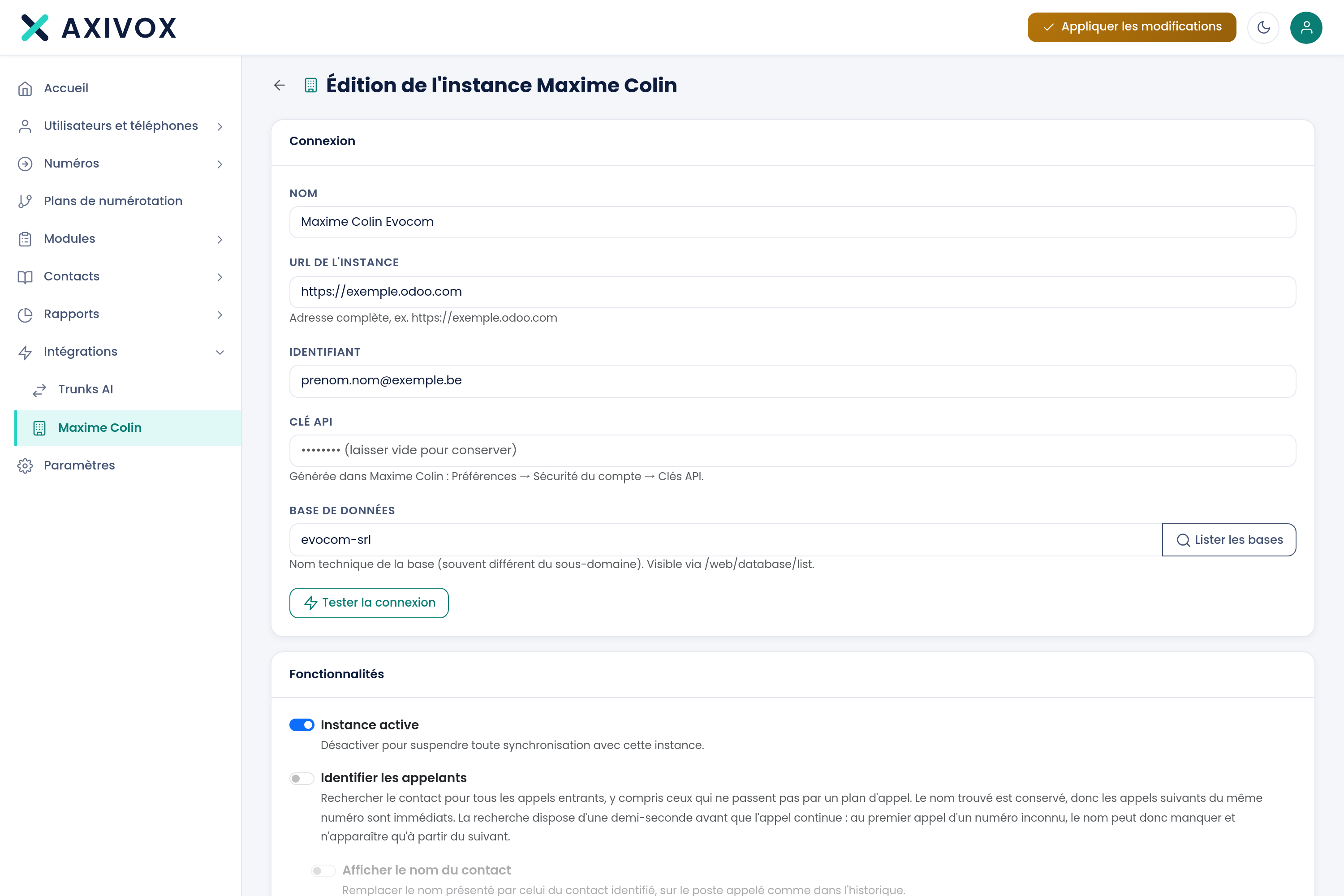
Blok Połączenie:
| Pole | Czego oczekuje | Gdzie to znaleźć |
|---|---|---|
| Nazwa | nazwa dla tej instancji, przydatna, jeśli rejestrujesz ich kilka | zależy od Ciebie. Ekran proponuje „Np.: Odoo Produkcja” |
| URL instancji | „Pełny adres, np. https://mojafirma.odoo.com” | pasek adresu Twojego Odoo |
| Login | konto Odoo, w imieniu którego będziemy zapisywać dane | Twoje Odoo |
| Klucz API | „Wygenerowany w Odoo: Preferencje → Bezpieczeństwo konta → Klucze API.” | do wygenerowania w Odoo, nigdy hasło konta |
| Baza danych | „Nazwa techniczna bazy (często inna niż subdomena). Widoczna przez /web/database/list.” | przycisk Wylistuj bazy, albo adres obok |
Przycisk Wylistuj bazy odpytuje serwer na podstawie wpisanego URL, jeszcze przed jakimkolwiek uwierzytelnieniem. Trzy możliwe odpowiedzi: lista do wyboru, „Serwer nie zwrócił żadnej bazy (listowanie może być wyłączone)”, albo „Nie można wylistować baz (serwer nieosiągalny albo listowanie wyłączone). Wpisz nazwę ręcznie.” W dwóch ostatnich przypadkach nazwę wpisuje się ręcznie: listowanie jest często wyłączone na instancji produkcyjnej, to nie jest awaria.
Przy edycji pole Klucz API pokazuje „•••••••• (zostaw puste, żeby zachować)”. Pozostawione puste, nie narusza już zapisanego klucza.
Blok Funkcje zawiera pięć przełączników, w tej kolejności. Tekst w prawej kolumnie to ten, który wyświetla ekran pod każdym z nich.
| Przełącznik | Co robi |
|---|---|
| Instancja aktywna | „Wyłącz, aby wstrzymać wszelką synchronizację z tą instancją.” |
| Identyfikuj dzwoniących | „Wyszukuje kontakt dla wszystkich połączeń przychodzących, także tych, które nie przechodzą przez plan wybierania. Znaleziona nazwa jest zapamiętywana, więc kolejne połączenia z tego samego numeru są natychmiastowe. Wyszukiwanie ma pół sekundy, zanim połączenie ruszy dalej: przy pierwszym połączeniu z nieznanego numeru nazwa może więc nie pojawić się i być widoczna dopiero od następnego.” |
| Pokazuj nazwę kontaktu | „Zastępuje prezentowaną nazwę nazwą rozpoznanego kontaktu, zarówno na wywoływanym numerze wewnętrznym, jak i w historii.” Ten przełącznik zależy od poprzedniego i pozostaje wyszarzony, dopóki jest on wyłączony |
| Rejestruj połączenia | „Tworzy w Odoo wpis połączenia (voip.call) dla każdego połączenia.” |
| Publikuj transkrypcję na karcie połączenia | „Transkrypcja, podsumowanie i analiza są zapisywane w polach karty połączenia utworzonej w Odoo. To, co trafia na kartę kontaktu, zależy od akcji, a nie od tego ustawienia.” Ten przełącznik zależy od poprzedniego i pozostaje wyszarzony, dopóki jest on wyłączony |
Lista instancji z kolei pokazuje Nazwę, URL, Status (Aktywna albo Nieaktywna) i kolumnę Instancja domyślna, która jest przyciskiem radiowym: tylko jedna instancja naraz. Link Usuń instancję domyślną, pod tabelą, anuluje ten wybór.
Kliknięcie wiersza otwiera instancję. Kolumna akcji oferuje ikonę „Zobacz stan integracji”, ikonę „Akcje w Odoo” i kosz. Gdy integracja napotyka problemy, obok statusu pojawia się pomarańczowa plakietka z ich liczbą, która otwiera ekran Stan integracji.
Krok po kroku
- W Odoo wygeneruj klucz API: Preferencje, Bezpieczeństwo konta, Klucze API.
- Otwórz Integracje, Odoo, potem Dodaj instancję.
- Nazwij instancję, wpisz jej pełny URL i login konta, a potem wklej klucz API.
- Kliknij Wylistuj bazy i wybierz swoją. Jeśli listowanie jest wyłączone, wpisz ręcznie nazwę techniczną bazy.
- Kliknij Testuj połączenie. Przeczytaj test, który się pojawi: edycję, serię, dziennik połączeń i kolor plakietek.
- Jeśli test ogłasza, że żaden dziennik połączeń nie jest możliwy, ureguluj najpierw tę kwestię w swoim Odoo, a potem przetestuj ponownie.
- Włącz przełączniki, których potrzebujesz, zaczynając od Instancja aktywna.
- Zapisz.
- Po powrocie do listy zaznacz Instancja domyślna przy tej, którą Twoje plany wybierania mają odpytywać domyślnie.
- Aby zapisać w Odoo coś więcej niż kartę połączenia, utwórz potrzebne akcje (zobacz Akcje w Odoo), a potem regułę, która je uruchamia (zobacz Zdarzenia połączeń).
- Zadzwoń na jeden ze swoich numerów z telefonu, którego numer istnieje w Odoo, i sprawdź prezentowaną nazwę.
Jeśli coś nie działa
„Błąd połączenia” po teście. Cztery wartości mogą być tego przyczyną, w tej kolejności częstości: nazwa bazy, która nie jest subdomeną; klucz API, który musi być kluczem, a nie hasłem; login; URL, który musi być pełny, wraz z protokołem. Popraw jedną wartość naraz i przetestuj ponownie: test jest darmowy i natychmiastowy.
Po teście niektóre plakietki są pomarańczowe. Nic nie ginie. „Pola w kolorze pomarańczowym nie istnieją w tej wersji Odoo. Nadal są zapisywane w wątku dyskusji kontaktu.” Znajdziesz je na karcie rozmówcy, w jego wątku dyskusji, zamiast na karcie połączenia.
Nazwa kontaktu nie wyświetla się przy pierwszym połączeniu z nieznanego numeru. To zachowanie zapowiedziane pod przełącznikiem Identyfikuj dzwoniących: wyszukiwanie ma pół sekundy, zanim połączenie ruszy dalej. Po tym czasie połączenie idzie dalej bez czekania, żeby nigdy nie opóźniać dzwonienia. Znaleziona nazwa jest potem zapamiętywana: już przy drugim połączeniu z tego samego numeru wyświetla się natychmiast.
Nic nie jest publikowane na kontakcie. Notatka na kontakcie nie jest już ustawieniem instancji: zależy od reguły ze strony Zdarzenia połączeń. Sprawdź, czy reguła zdarzenia Połączenie zakończone ma akcję Zapis do Odoo, czy wybrana akcja Odoo jest włączona, czy instancja jest aktywna i czy dzwoniący jest rozpoznany w Twoim Odoo. Audio jest wysyłane tylko wtedy, gdy Dołącz nagranie rozmowy jest włączone w akcji Odoo, a połączenie zostało nagrane. Zobacz stronę Akcje w Odoo.
Żadna karta połączenia nie pojawia się w Odoo. Przetestuj połączenie i przeczytaj linię Dziennik połączeń testu. Jeśli jest pusta, instancja nie ma jeszcze modelu do przyjęcia dziennika: postępuj według sposobu, który pokazuje ekran, tego dla aplikacji Phone w Enterprise, tego dla modułu Axivox w Community.
Co integracja z Odoo daje na co dzień
Zobacz stronę Odoo