Książki telefoniczne
Książka telefoniczna wgrywana do Twoich telefonów: znany rozmówca wyświetla się pod swoją nazwą zamiast numeru, a listę importujesz z pliku, zamiast wpisywać ją ręcznie.
W skrócie
| Gdzie | Kontakty, Książki telefoniczne |
| Co to jest | lista nazw i numerów, wysyłana do książki telefonicznej w telefonach |
| Kto ją otrzymuje | numery wewnętrzne, którym ją przypisujesz, karta użytkownika, zakładka Ogólne, lista Książka telefoniczna |
| Domyślna książka telefoniczna | oznaczona (domyślna) na liście: jej nazwy nie da się zmienić, a jej nie da się usunąć |
| Format importu i eksportu | "nazwa";"numer";, jeden wpis na linię, średnik jako separator |
| Pliki dopuszczone do importu | .csv, .xlsx, .xls |
| Typ wpisu | Domyślny, Zablokowany, albo VIP (dzwoni nawet przy DND) |
| Wymagane uprawnienie | Zarządzanie książkami telefonicznymi |
Jak to działa
Książka telefoniczna to lista, którą prowadzisz, i którą platforma przepisuje do książki telefonicznej telefonów, które ją otrzymują. Wynikają z tego dwa efekty, a drugi jest przydatniejszy na co dzień: Twoi użytkownicy mogą wyszukać kontakt ze swojego telefonu, a przede wszystkim, gdy dzwoni jeden z tych numerów, wyświetla się jego nazwa zamiast surowego numeru.
Przypisanie odbywa się numer po numerze, na karcie użytkownika, w zakładce Ogólne, przez listę Książka telefoniczna. Każdy numer wewnętrzny może więc otrzymać inną książkę, na przykład tę swojego działu.
Każdy wpis ma Nazwę, Numer i typ. Trzy dostępne typy to Domyślny, Zablokowany i VIP (dzwoni nawet przy DND), i są one przekazywane do telefonu bez zmian: to urządzenie je stosuje, a kontakt VIP dzwoni nawet wtedy, gdy numer wewnętrzny jest w trybie „nie przeszkadzać”. Wpisy utworzone na tym ekranie oraz te, które przychodzą przez import, mają typ Domyślny.
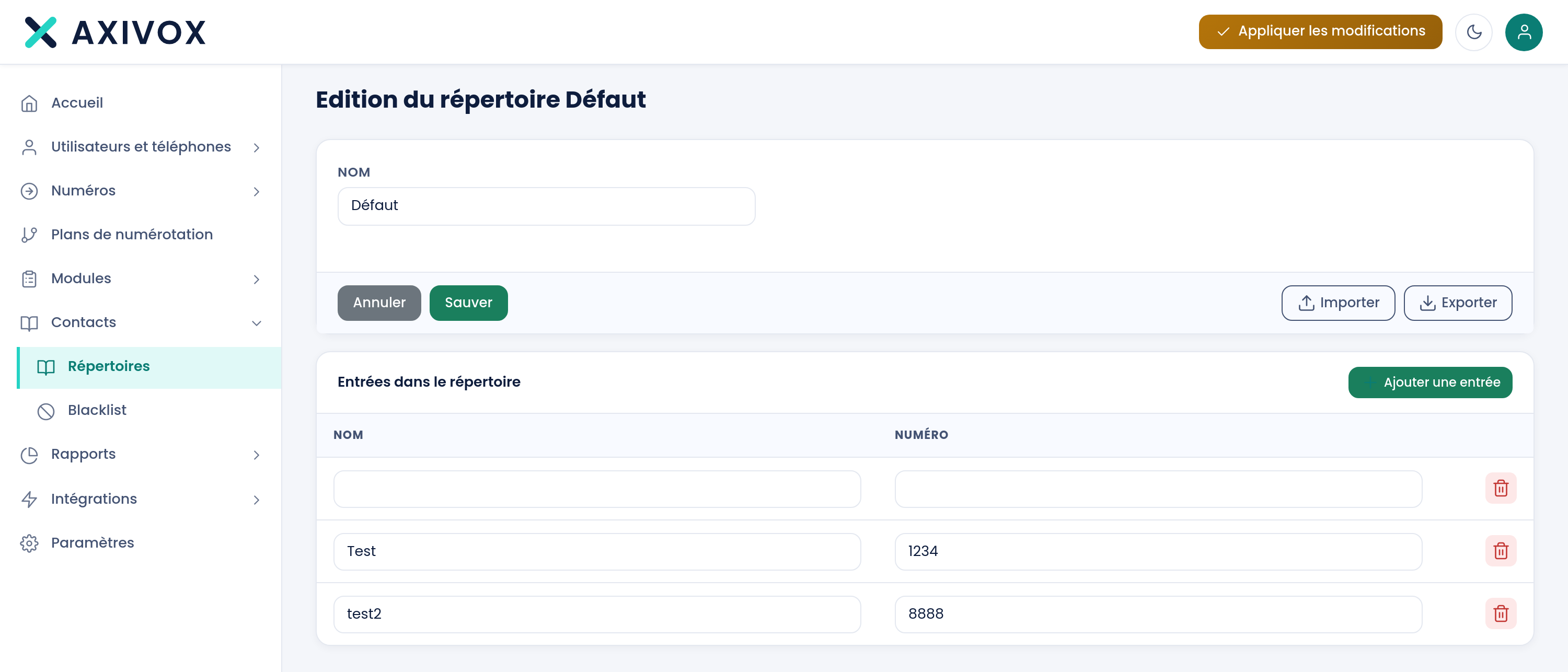
Na karcie książki telefonicznej wpisy wprowadza się bezpośrednio w tabeli, a każde pole zapisuje się z chwilą jego opuszczenia. Nie ma więc przycisku Zapisz do klikania dla pojedynczego wpisu: przycisk Zapisz u góry dotyczy tylko nazwy książki telefonicznej.
Przyciski Importuj i Eksportuj pojawiają się dopiero po utworzeniu książki telefonicznej. Eksport tworzy plik axivox-directory- z datą na końcu nazwy, z jedną linią "nazwa";"numer"; na każdy wpis. Import odczytuje ten sam format: separatorem jest średnik, cudzysłowy wokół nazwy są usuwane, a numer zachowuje swoje cyfry oraz znaki + - * ( ) #, przy czym cała reszta jest zastępowana spacją. Linia, która nie ma dwóch kolumn, jest pomijana, a wpis identyczny z już istniejącym nie zostaje dodany po raz drugi.
Co należy uzupełnić
| Pole | Czego oczekuje | Jeśli zostawisz je puste |
|---|---|---|
| Nazwa książki telefonicznej | nazwa, dzięki której wybierzesz ją na karcie numeru wewnętrznego | przycisk Zapisz pozostaje nieaktywny: to pole jest obowiązkowe |
| Nazwa wpisu | nazwa, która wyświetli się na telefonie przy nadejściu połączenia | wpis pozostaje na liście, nie wyświetlając niczego użytecznego |
| Numer wpisu | numer taki, jaki widzi go Twoja instalacja | wpis nie zostaje dopasowany do żadnego połączenia |
Krok po kroku
- Otwórz Kontakty, potem Książki telefoniczne.
- Kliknij Dodaj książkę telefoniczną, wpisz jej Nazwę, a potem kliknij Zapisz.
- Otwórz ją ponownie z listy: tabela wpisów oraz przyciski Importuj i Eksportuj są już tam widoczne.
- Aby wpisać ręcznie, kliknij Dodaj wpis, uzupełnij Nazwę i Numer, a potem kliknij gdzie indziej: linia zapisuje się przy opuszczeniu pola.
- Aby wczytać istniejącą listę, kliknij Importuj i wybierz plik w formacie
"nazwa";"numer";. Na końcu wyświetla się liczba dodanych wpisów. - Przypisz książkę telefoniczną do odpowiednich numerów wewnętrznych: karta użytkownika, zakładka Ogólne, lista Książka telefoniczna.
- Kliknij Zastosuj zmiany. To właśnie to odświeża książkę telefoniczną w telefonach.
- Kontrola: z numeru wewnętrznego, który otrzymuje tę książkę telefoniczną, poproś kogoś o zadzwonienie z jednego z numerów z listy i sprawdź, czy zamiast numeru wyświetla się nazwa.
Jeśli coś nie działa
Import nic nie robi, żaden wpis się nie pojawia. Plik nie jest w oczekiwanym formacie. Selektor proponuje .csv, .xlsx i .xls, ale zawartość musi być tekstem rozdzielonym średnikami: skoroszyt zapisany bez zmian nie doda żadnego wpisu. Otwórz swój plik w edytorze tekstu, żeby sprawdzić, czy wygląda jak "Dostawca";"022345678";, i spróbuj ponownie.
„Nieprawidłowa zawartość pliku”. Pliku w ogóle nie udało się odczytać. Sprawdź, czy nie jest pusty i czy rzeczywiście został zapisany w formacie CSV.
Zaimportowana została tylko część linii. Linia bez średnika, albo taka, w której nazwa lub numer są puste, jest pomijana bez komunikatu. Linia identyczna z już istniejącym wpisem nie tworzy duplikatu: liczba wyświetlana na końcu obejmuje wyłącznie rzeczywiste dodania.
Nazwa nie wyświetla się na telefonie przy nadejściu połączenia. Trzy punkty do sprawdzenia, w tej kolejności. Czy książka telefoniczna jest przypisana do numeru wewnętrznego, na jego karcie, w zakładce Ogólne? Czy od tego czasu kliknięto Zastosuj zmiany? Czy telefon wczytał ponownie swoją konfigurację po tym zastosowaniu? Sprawdź na koniec, czy numer jest zapisany w książce telefonicznej dokładnie tak, jak widzi go Twoja instalacja: to właśnie to je dopasowuje. Uważaj na numery pochodzące z importu, zapisane z kropkami lub ukośnikami: te separatory zamieniają się przy imporcie w spacje, a zapisany numer przestaje przypominać ten, który faktycznie nadchodzi.
Nie mogę ani zmienić nazwy, ani usunąć książki telefonicznej. To domyślna książka telefoniczna, oznaczona (domyślna) na liście. Jej nazwa jest zablokowana, a przycisk usuwania dla niej nie istnieje. Możesz natomiast modyfikować jej wpisy tak samo jak w każdej innej.