Odbieranie i prowadzenie połączenia
Połączenie to kafelek, a nie ekran. Dochodzi pod paskiem, klawisze zostają Ci przed oczami, a kafelek niesie wszystkie sterowania rozmowy.
W skrócie
| Połączenie, które dzwoni | zielony kafelek, który pulsuje, z Decline i Answer |
| Rozmowa | kafelek w kolorze akwamaryny, z Mute, Hold, Keypad, Transfer i End |
| Połączenie zawieszone | złożony pasek, klikalny, by je wznowić |
| Już w rozmowie, gdy dzwoni | do zielonego kafelka dochodzi przycisk End and answer |
| Nagrywanie | okrągły przycisk w nagłówku kafelka, jeśli firma na to pozwala |
| Wysyłanie cyfr | Keypad, do menu głosowego albo kodu |
Połączenie, które dzwoni
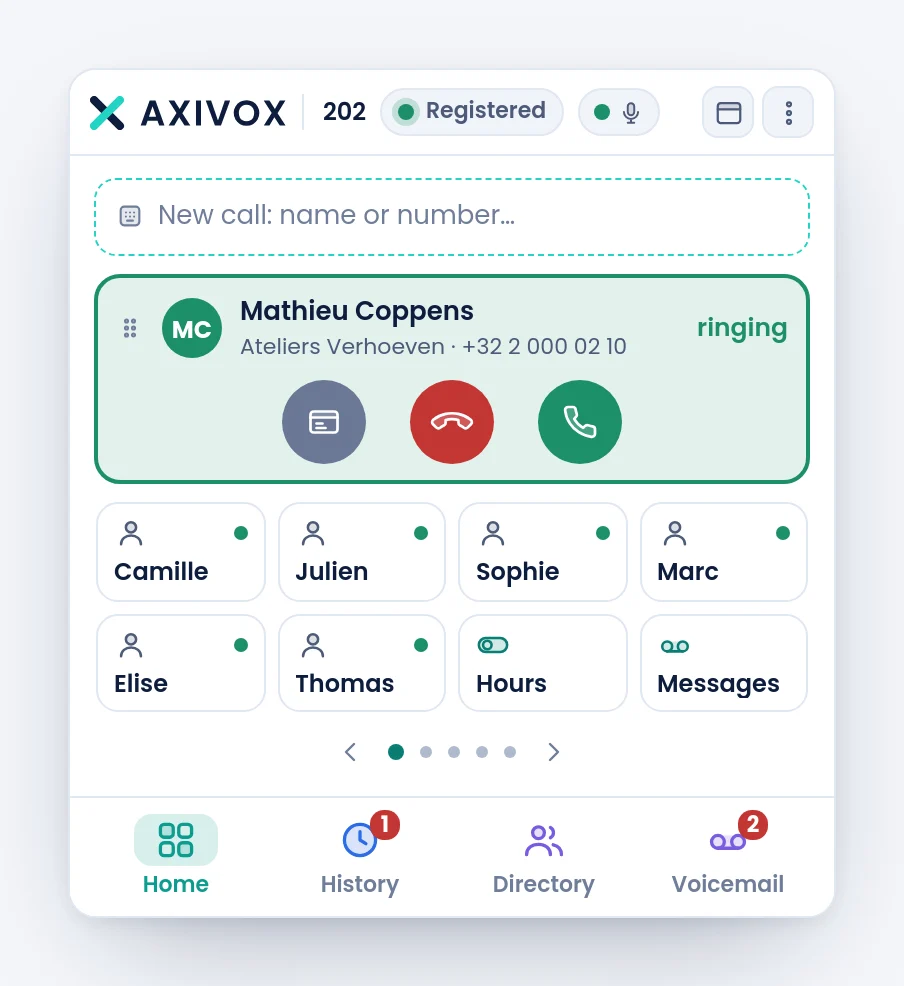
Kafelek podaje nazwisko, gdy jest znane, a w przeciwnym razie numer, oraz inicjały w kółku. Nazwisko pochodzi z sygnalizacji albo z Twojej książki adresowej: softphone pokazuje to, co mu powiedziano, i nie szuka na własną rękę, gdy telefon dzwoni.
Dwa okrągłe przyciski: czerwony odrzuca, zielony odbiera. Jeśli już rozmawiasz, pod nimi pojawia się trzeci, End and answer, który kończy trwającą rozmowę i przyjmuje nową jednym ruchem.
W trakcie rozmowy
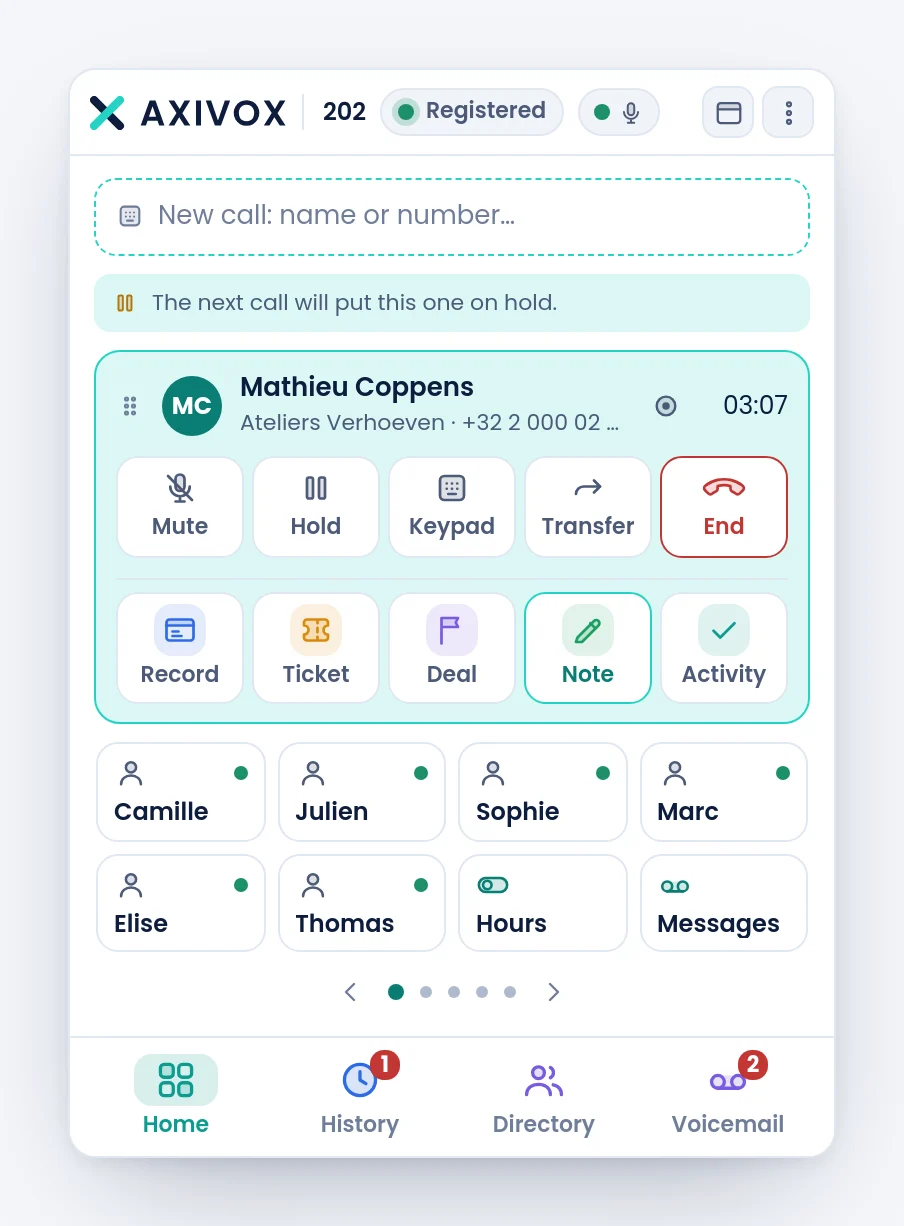
Kafelek pokazuje rozmówcę, jego firmę, jeśli jest znana, i biegnący czas.
| Przycisk | Co robi |
|---|---|
| Mute | wycisza Twój mikrofon. Rozmówca pozostaje słyszalny |
| Hold | zawiesza połączenie. On nic nie słyszy i Ty też nie |
| Keypad | otwiera klawiaturę, by wysłać cyfry do rozmowy |
| Transfer | przekazuje połączenie komuś innemu. Zobacz następną stronę |
| End | odkłada słuchawkę |
W nagłówku kafelka pojawiają się dwa okrągłe przyciski, zależnie od uprawnień Twojego wewnętrznego: nagrywanie rozmowy i przeniesienie połączenia na komórkę.
Gdy firma podłączyła swój CRM, pod sterowaniami dochodzi rząd gestów: otwarcie karty kontaktu, utworzenie zgłoszenia, szansy sprzedaży, notatki albo czynności, bez wychodzenia z rozmowy.
Wysyłanie cyfr
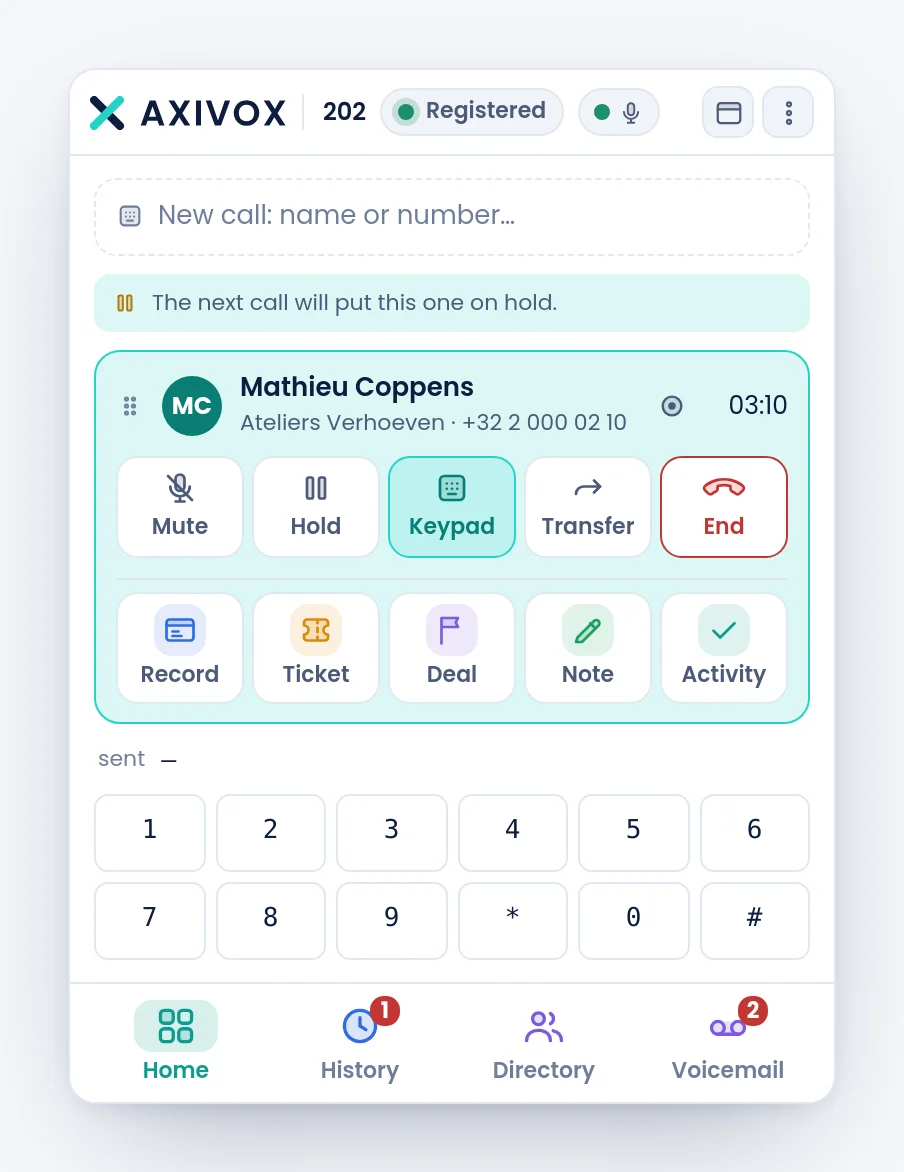
Keypad otwiera klawiaturę z dwunastoma klawiszami. To, co tam wpiszesz, idzie do trwającej rozmowy: właśnie tego oczekuje menu głosowe, kod konferencji albo zdalna poczta głosowa. Ten sam przycisk ją zamyka.
Nagrywanie rozmowy
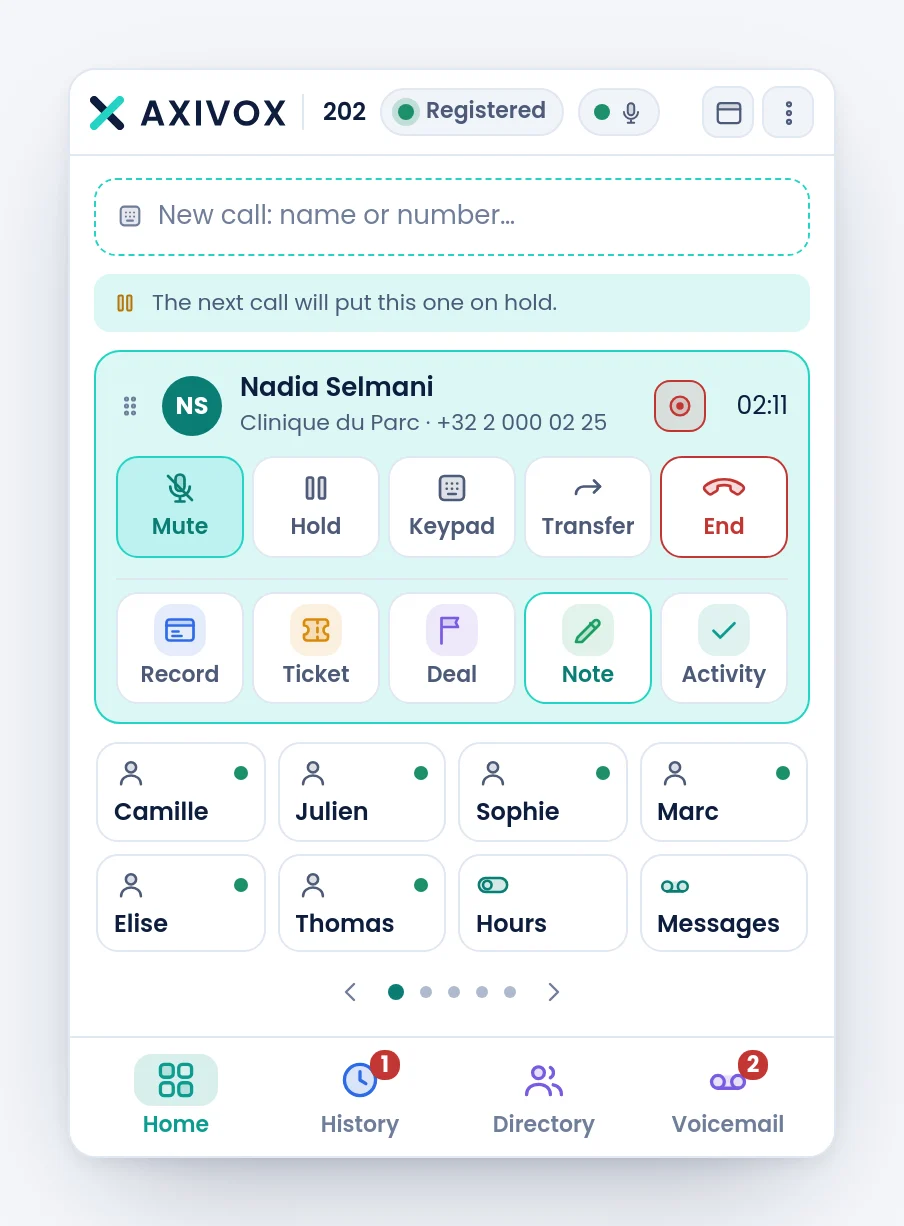
Okrągły przycisk nagrywania świeci, gdy nagrywanie trwa. Istnieje tylko, jeśli firma włączyła nagrywanie, a Twój wewnętrzny ma do niego prawo: bez tego prawa przycisk nie jest pokazywany, zamiast zawodzić po kliknięciu.
Kilka połączeń naraz
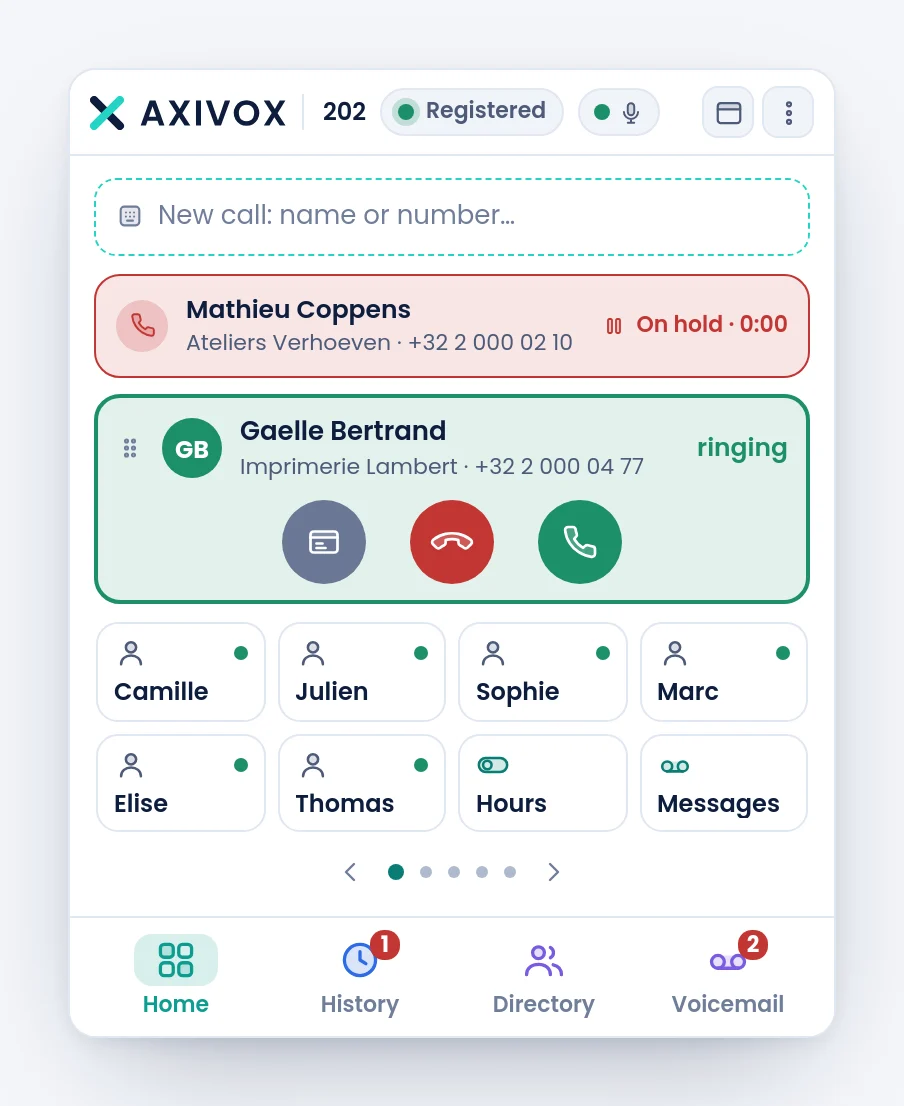
Połączenia układają się jedno na drugim, najnowsze u góry. Zawieszone połączenie składa się do paska: nazwisko, jak długo czeka, i dwa małe okrągłe przyciski, gdy rozmawiasz z kimś innym.
| Okrągły przycisk | Co robi |
|---|---|
| Join | wprowadza zawieszone połączenie do trwającej rozmowy. Wszyscy się słyszą |
| Receive | przekazuje trwającą rozmowę zawieszonemu połączeniu, a Ty odkładasz słuchawkę |
Pasek The next call will put this one on hold uprzedza, gdy możliwe jest drugie połączenie.
Jak postępować
- Gdy pojawi się zielony kafelek, przeczytaj, kto dzwoni, zanim odbierzesz.
- Kliknij zielone kółko, by odebrać, czerwone, by odrzucić.
- W trakcie rozmowy korzystaj z pięciu sterowań kafelka. Działają na to połączenie, nie na pozostałe.
- Aby porozmawiać ze współpracownikiem tak, by rozmówca nie słyszał, wcześniej ustaw Hold.
- Aby zrobić konferencję: zawieś pierwsze połączenie, zadzwoń do drugiego, a potem kliknij Join na pasku pierwszego.
- Odłóż słuchawkę przyciskiem End. Kafelek znika sam, gdy druga strona odkłada słuchawkę.
Jeśli nie działa
Softphone nie dzwoni, ale kafelek się pojawia. To dźwięk, a nie połączenie. Sprawdź urządzenie wybrane w menu, pozycja Output and ringtone, oraz głośność komputera.
Rozmówca przestał mnie słyszeć po zawieszeniu. Sprawdź, czy rzeczywiście wznowiłeś połączenie: złożony pasek znaczy, że wciąż jest zawieszone. Kliknięcie go wznawia.
« Nothing leaves this phone ». Softphone mówi to w kafelku, gdy mikrofon nic nie daje. Linia jest podtrzymywana ciszą, by nie przerwać rozmowy. Na pulpicie zdalnym niemal zawsze brakuje przekierowania mikrofonu.
Przycisku nagrywania nie ma. Nagrywanie nie jest włączone dla Twojej firmy albo nie dla Twojego wewnętrznego. Ustawia się to w portalu, nie tutaj.
Przycisk komórki się nie pojawia. Wymaga Numeru komórkowego na Twojej karcie i połączenia, które nie jest zawieszone. Strona Przeniesienie połączenia na komórkę, dalej w tym rozdziale, opisuje to szczegółowo.
Rząd CRM nie pojawia się w trakcie rozmowy. Istnieje tylko, gdy firma podłączyła swój CRM, i dopiero po zestawieniu połączenia, a nie w trakcie dzwonienia.