Zdarzenia połączeń
Reguła mówi, kiedy działać, a jej akcje mówią, co zrobić: powiadomić kogoś e-mailem albo zapisać dane w Twoim Odoo, gdy tylko połączenie się skończy lub pozostanie bez odpowiedzi.
W skrócie
| Gdzie | Integracje, Zdarzenia połączeń |
| Co to jest | reguła: zdarzenie, opcjonalne kryteria, jedna lub kilka akcji |
| Zdarzenia | Połączenie zakończone i Połączenie nieodebrane |
| Akcje | Zapis do Odoo i Wyślij e-mail |
| Kryteria | kierunek połączenia, wybrany lub wywołany numer, kolejka, numer wewnętrzny, etykiety |
| Kilka reguł dla jednego połączenia | tak, stosują się wszystkie pasujące reguły |
| Kto może je konfigurować | administratorzy konta |
| Kiedy zaczyna działać | od razu po zapisaniu, dla kolejnych połączeń, bez Zastosuj zmiany |
Jak to działa
Gdy połączenie się kończy, Axivox przegląda Twoje reguły. Reguła obowiązuje, jeśli połączenie pasuje do jej zdarzenia i do wszystkich jej kryteriów. Wtedy wykonują się wszystkie jej akcje.
Reguły nie mają między sobą priorytetu. Jeśli dwie reguły pasują do tego samego połączenia, obowiązują obie, a ich miejsce na liście nie ma znaczenia. Reguła bez kryteriów obowiązuje dla wszystkich połączeń swojego zdarzenia i nie blokuje pozostałych.
Dwa zdarzenia
- Połączenie zakończone: „Gdy tylko połączenie zostanie rozłączone, odebrane lub nie.” Obejmuje połączenia przychodzące i wychodzące.
- Połączenie nieodebrane: „Połączenie przychodzące nie zostało odebrane.” Połączenie wychodzące, na które nikt nie odpowiada, nie jest połączeniem nieodebranym: podlega tylko zdarzeniu Połączenie zakończone.
Połączenia między Twoimi użytkownikami nie uruchamiają żadnej reguły: sprawdzane są tylko połączenia przychodzące i wychodzące.
Kiedy akcje się uruchamiają
Reguły są sprawdzane raz dla każdego połączenia, po jego zakończeniu. Akcje uruchamiają się zwykle w ciągu minuty. Akcja, która potrzebuje transkrypcji, streszczenia lub nagrania, czeka, aż będą gotowe, co może potrwać kilka minut. Jeśli połączenie nie zostało nagrane, akcja i tak się uruchamia, bez tych elementów.
Reguła nie odtwarza dawnych połączeń: obowiązuje tylko dla połączeń, które kończą się po jej zapisaniu.
Co pokazuje ekran
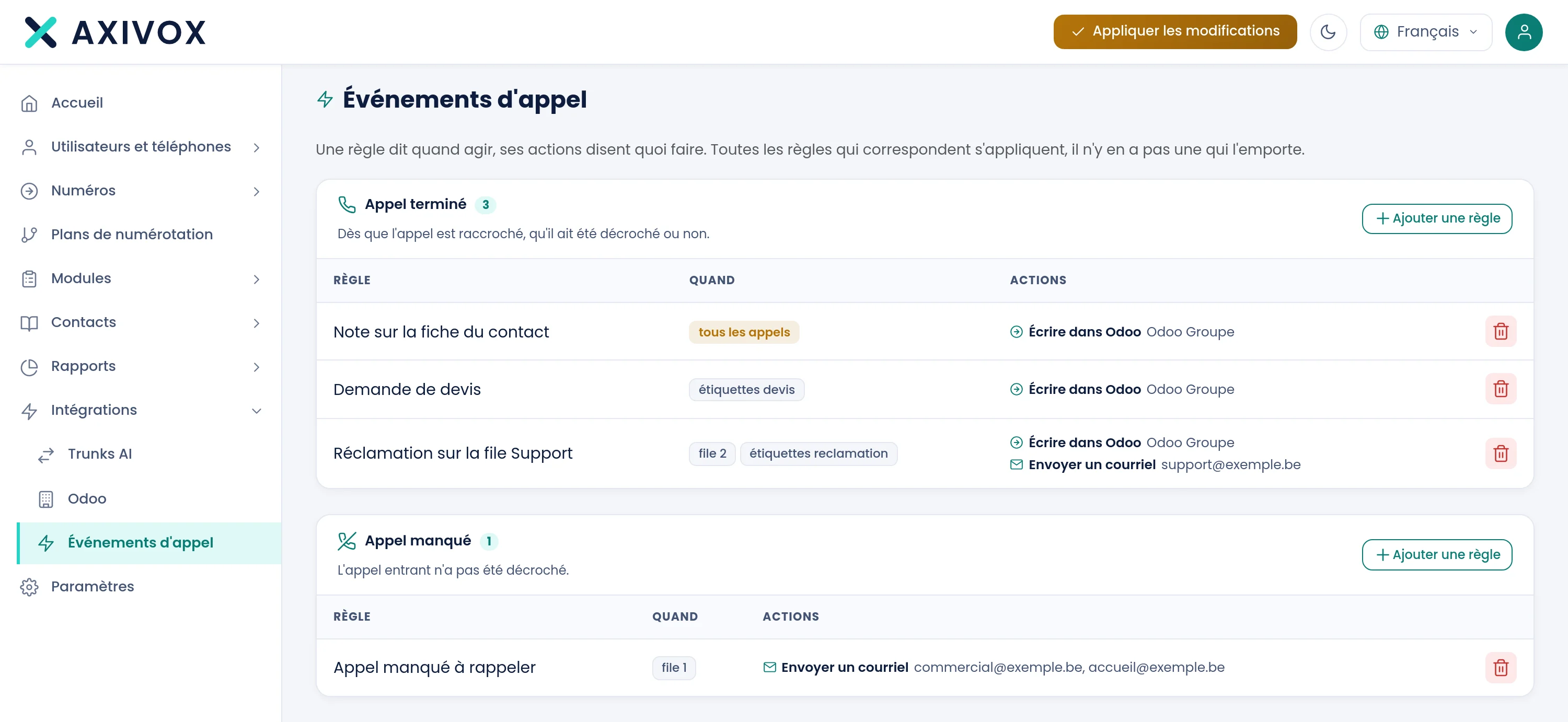
Ekran pokazuje jedną kartę na zdarzenie, nawet pustą: przycisk Dodaj regułę znajduje się w nagłówku karty. Liczba reguł pojawia się obok tytułu karty.
| Kolumna | Co pokazuje |
|---|---|
| Reguła | nazwę nadaną regule |
| Kiedy | jedną plakietkę na kryterium albo wszystkie połączenia, gdy reguła nie ma żadnego |
| Akcje | jeden wiersz na akcję: jej typ i cel. brak akcji pojawia się na pomarańczowo, gdy reguła nic nie robi |
Kliknięcie wiersza otwiera regułę. Ikona kosza usuwa ją po potwierdzeniu, razem z jej akcjami. Akcje Odoo, których używała, nie są usuwane.
Plakietka kolejki pokazuje jej numer wewnętrzny, a nie nazwę. Otwórz regułę, aby zobaczyć nazwę.
Pusta karta pokazuje: „Brak reguł dla tego zdarzenia.”
Tworzenie reguły
- Otwórz Integracje, Zdarzenia połączeń.
- W karcie interesującego Cię zdarzenia kliknij Dodaj regułę. Zdarzenie z karty zostaje przeniesione do formularza i nadal możesz je zmienić.
- Nadaj regule Nazwa, najwyżej 80 znaków. Nazwy nie muszą być unikalne.
- W sekcji Kiedy zaznacz kryteria, które muszą być spełnione. Bez kryterium reguła obowiązuje dla wszystkich połączeń zdarzenia.
- Kliknij Zapisz. Ekran otwiera zapisaną regułę ponownie. Dopóki reguła nie istnieje, wyświetla: „Zapisz regułę, aby móc dodać do niej akcje.”
- W sekcji Wykonaj wybierz Typ akcji, wypełnij jej pola i kliknij Dodaj akcję. Powtórz dla każdej akcji.
- Wróć do listy przyciskiem Zapisz lub Anuluj.
Akcja zapisuje się od razu po kliknięciu Dodaj akcję, bez czekania na Zapisz. Ten przycisk dotyczy tylko nazwy, zdarzenia i kryteriów. Pozostaje szary, dopóki nazwa jest pusta lub zaznaczone kryterium nie ma wartości: „Kryterium jest zaznaczone, ale jego wartość jest pusta.”
Kryteria
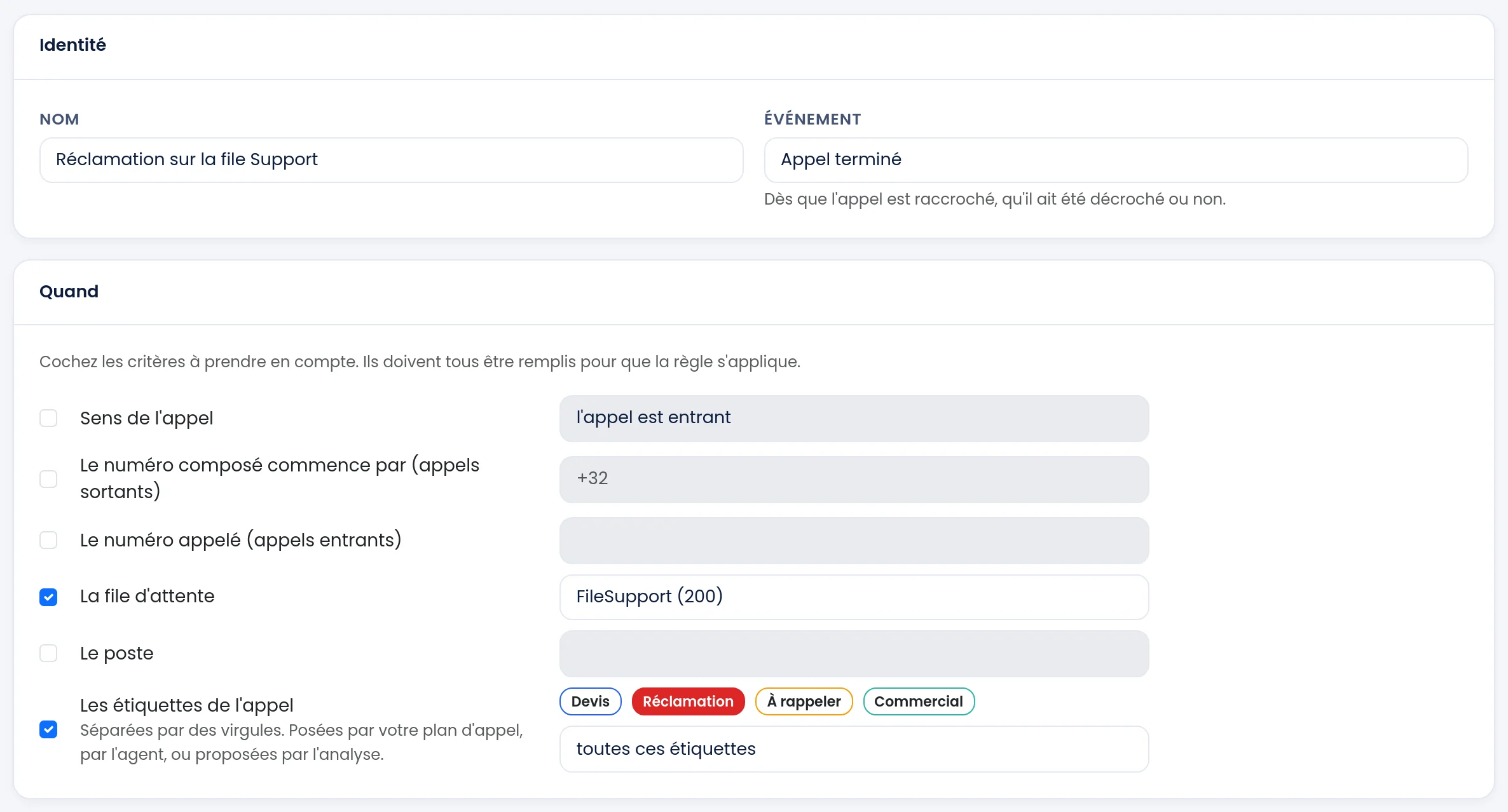
„Zaznacz kryteria, które mają być brane pod uwagę. Wszystkie muszą być spełnione.” Niezaznaczone kryterium jest pomijane.
| Kryterium | Co sprawdza |
|---|---|
| Kierunek połączenia | połączenie przychodzące albo połączenie wychodzące |
| Wybrany numer zaczyna się od (połączenia wychodzące) | początek wybranego numeru, na przykład +32 dla wszystkich numerów belgijskich |
| Numer, pod który dzwoniono (połączenia przychodzące) | jeden z Twoich numerów, wybierany z listy |
| Kolejka | ostatnia kolejka, do której trafiło połączenie, wybierana z listy |
| Numer wewnętrzny | numer wewnętrzny uczestniczący w połączeniu, wybierany z listy |
| Etykiety połączenia | etykiety połączenia: wszystkie te etykiety albo co najmniej jedna z tych etykiet |
Kilka wyjaśnień, które oszczędzą niespodzianek:
- Numery. Wybrany numer dotyczy tylko połączeń wychodzących i jest zapisywany w formacie międzynarodowym, z
+. Numer, pod który dzwoniono, dotyczy tylko połączeń przychodzących. Reguła, która wymaga obu, nigdy więc nie będzie pasować. Kod usługi, taki jak*82, jest obsługiwany przez Twój plan numeracji, zanim połączenie wyjdzie: nigdy nie pojawia się w wybranym numerze i nie może służyć jako prefiks. - Numer wewnętrzny. Dla połączenia odebranego jest to numer wewnętrzny, który odebrał. Dla połączenia wychodzącego jest to numer wewnętrzny dzwoniącego. Dla połączenia nieodebranego numer wewnętrzny jest znany tylko wtedy, gdy zadzwonił jeden numer wewnętrzny, poza kolejką i poza grupą. Gdy kolejka lub grupa dzwoniła na kilka, żaden numer wewnętrzny nie pasuje: użyj wtedy kryterium Kolejka.
- Etykiety. Tworzysz je w Moduły, Etykiety połączeń. Są nadawane w trakcie połączenia, przez moduł Etykieta Twojego planu numeracji albo przez użytkownika, który rozmawia. Tylko te etykiety uruchamiają regułę. Etykieta dodana po połączeniu przez automatyczną analizę nigdy jej nie uruchamia.
- Usunięta etykieta. Jeśli reguła nadal zawiera etykietę, której nie ma już na Twojej liście, pozostaje widoczna, przekreślona. Odznacz ją, aby usunąć ją z reguły.
Akcje
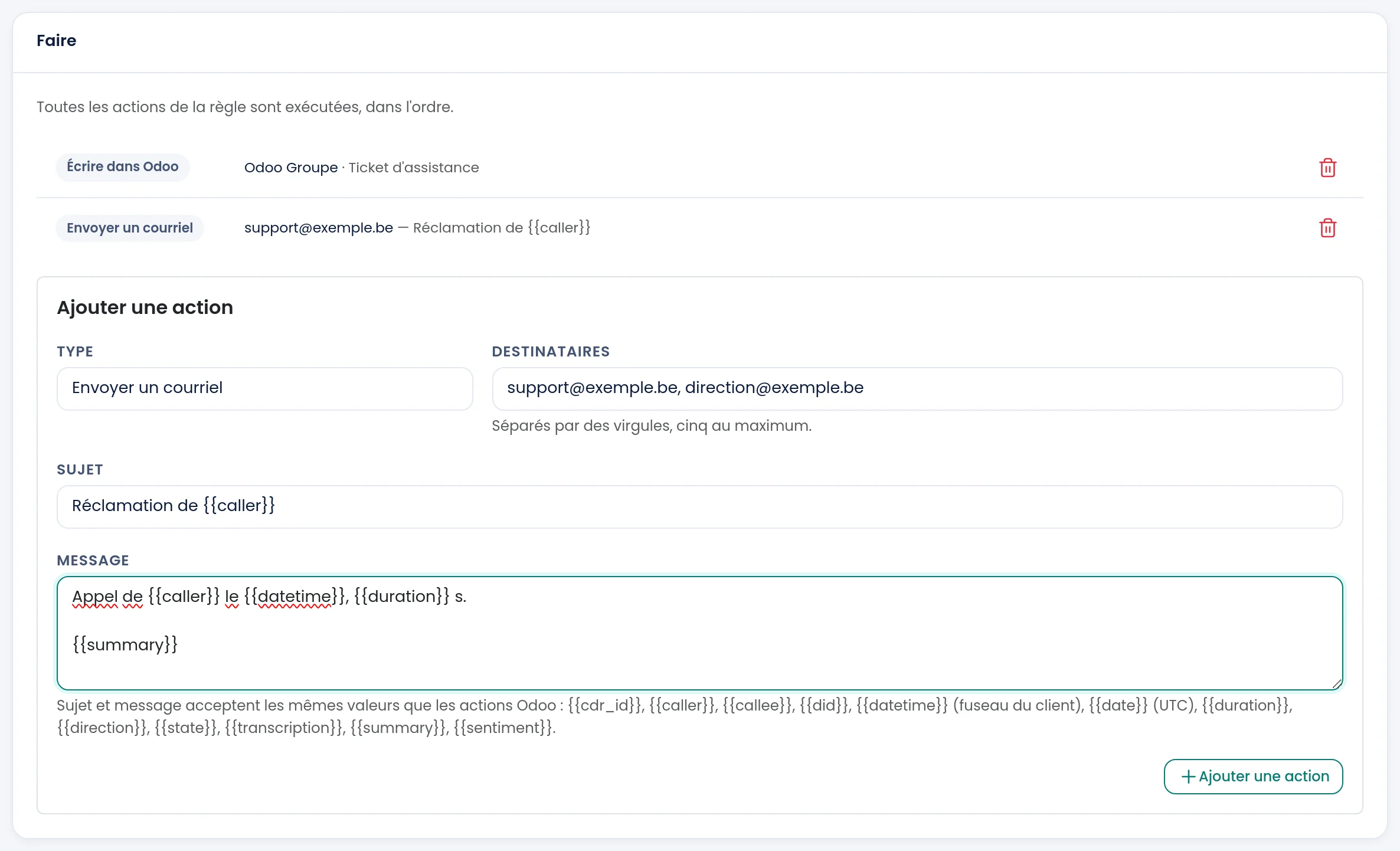
„Wszystkie akcje reguły są wykonywane po kolei.” Akcje są od siebie niezależne. Reguła może mieć ich dowolnie wiele, różnych typów. Aby usunąć akcję, kliknij jej ikonę kosza i potwierdź.
Zapis do Odoo
Ta akcja zapisuje połączenie w Twoim Odoo. Wymaga dwóch wyborów:
| Pole | Co wybrać |
|---|---|
| Instancja | docelową instancję Odoo, spośród zadeklarowanych |
| Akcja Odoo | co zapisać: jedna z akcji zdefiniowanych dla tej instancji |
To, co dokładnie jest zapisywane i gdzie, ustawia się w akcji Odoo, a nie tutaj. Jeśli instancja nie ma jeszcze żadnej akcji, ekran odpowiada: „Ta instancja nie ma żadnej akcji. Utwórz ją na jej stronie.” Wszystko jest wyjaśnione na stronie Akcje w Odoo. Instancja musi być aktywna: wyłączona instancja niczego nie wykonuje.
Na liście wiersz akcji pokazuje docelową instancję i numer wybranej akcji.
Wyślij e-mail
Ta akcja wysyła e-mail w postaci zwykłego tekstu.
| Pole | Czego się oczekuje |
|---|---|
| Odbiorcy | jeden lub kilka adresów oddzielonych przecinkami, najwyżej pięć. Źle zapisany adres jest zgłaszany przed zapisem: „Nieprawidłowy adres:”, po którym następuje błędny adres |
| Temat | opcjonalnie, najwyżej 200 znaków |
| Wiadomość | opcjonalnie, najwyżej 4000 znaków |
Przycisk Dodaj akcję pozostaje szary, dopóki nie wpiszesz adresu.
Bez tematu i wiadomości Axivox tworzy krótką wiadomość: kierunek połączenia, numer, datę, czas trwania, stan oraz, jeśli istnieją, streszczenie i transkrypcję. Ta wiadomość domyślna jest napisana po francusku, niezależnie od języka Twojego portalu. Napisz własną, aby otrzymywać ją w swoim języku.
Temat i wiadomość przyjmują wartości, które są zastępowane wartościami połączenia. Zapisuje się je w podwójnych nawiasach klamrowych:
| Wartość | Co daje |
|---|---|
{{caller}} | numer dzwoniącego |
{{callee}} | numer lub numer wewnętrzny, na który dzwoniono |
{{did}} | Twój numer: ten, na który dzwoniono przy połączeniu przychodzącym, ten, który został przedstawiony przy połączeniu wychodzącym |
{{datetime}} | data i godzina połączenia, według czasu Twojego konta |
{{date}} | ten sam moment w UTC |
{{duration}} | czas trwania rozmowy w sekundach |
{{direction}} | incoming dla połączenia przychodzącego, outgoing dla wychodzącego |
{{state}} | terminated dla połączenia odebranego, missed dla nieodebranego, aborted dla wychodzącego bez odpowiedzi |
{{summary}}, {{transcription}}, {{sentiment}} | streszczenie, transkrypcja i sentyment połączenia. Istnieją tylko wtedy, gdy połączenie jest nagrywane i analizowane, w przeciwnym razie pozostają puste |
{{cdr_id}} | numer połączenia w Axivox |
Godzina {{datetime}} zależy od strefy czasowej wybranej w Ustawienia, Strefa czasowa. Jeśli żadna nie jest wybrana, jest to czas brukselski.
Warto wiedzieć:
- Nadawcą jest zawsze
no-reply@axivox.com. Nie można go zmienić i nie służy do odbierania odpowiedzi. - Portal nie pokazuje historii wysłanych e-maili.
- Jeśli e-mail nie dociera, zajrzyj najpierw do folderu spamu i zezwól na ten adres po swojej stronie.
Trzy przykłady
Zachować w Odoo notatkę z każdego połączenia. Utwórz regułę Połączenie zakończone bez kryteriów, z akcją Zapis do Odoo i akcją Odoo utworzoną z punktu wyjścia Dopisz do karty kontaktu. Jeśli Twoja instancja Odoo istniała już, gdy uruchomiono zdarzenia połączeń, ta reguła została zwykle utworzona dla Ciebie pod nazwą „Note on the contact record”, aby Twoje notatki nadal docierały jak wcześniej. Sprawdź listę.
Powiadomić recepcję o nieodebranym połączeniu w kolejce handlowej. Utwórz regułę Połączenie nieodebrane, zaznacz Kolejka i wybierz kolejkę. Dodaj akcję Wyślij e-mail z tematem Nieodebrane połączenie od {{caller}} i wiadomością Połączenie od {{caller}} pozostało bez odpowiedzi dnia {{datetime}}. Prosimy o oddzwonienie.
Utworzyć szansę sprzedaży dla każdego zapytania o wycenę. Utwórz etykietę „Wycena” i nadawaj ją w swoim planie numeracji. Następnie utwórz regułę Połączenie zakończone z kryterium Etykiety połączenia dla tej etykiety i akcją Zapis do Odoo z akcją Odoo, która tworzy szansę sprzedaży.
Jeśli coś nie działa
Reguła się nie uruchamia. Przejdź przez te punkty. Czy zdarzenie jest właściwe: połączenie odebrane nigdy nie uruchamia Połączenie nieodebrane. Czy wszystkie zaznaczone kryteria są spełnione jednocześnie: kryterium połączenia przychodzącego i kryterium połączenia wychodzącego nigdy nie są spełnione razem. Czy etykieta została nadana w trakcie połączenia, a nie po nim. Przy akcji Odoo: czy instancja jest aktywna i akcja Odoo włączona. Na koniec odczekaj kilka minut, jeśli akcja czeka na transkrypcję lub nagranie.
Połączenie nieodebrane nie pasuje do kryterium „Numer wewnętrzny”. Numer wewnętrzny jest uwzględniany tylko wtedy, gdy zadzwonił jeden numer wewnętrzny, poza kolejką i poza grupą. Dla kolejki lub grupy użyj Kolejka.
Nic nie dociera do Odoo. Otwórz Integracje, Odoo, a następnie ikonę „Zobacz stan integracji” w wierszu instancji. Ekran wylicza to, co przeszkadza integracji w działaniu, a każdy punkt znika sam, gdy zostanie rozwiązany.
E-mail nie dociera. Sprawdź wpisane adresy, a potem folder spamu. Portal nie przechowuje historii wysyłek: jeśli adres jest poprawny, a po kilku minutach nic nie dociera, dodaj no-reply@axivox.com do dozwolonych nadawców.
Nie mogę usunąć akcji Odoo. „Ta akcja jest nadal używana przez zdarzenie połączeń. Najpierw usuń ją ze zdarzenia.” Otwórz daną regułę i usuń akcję w sekcji Wykonaj.
Reguła pokazuje „brak akcji”. Na razie nic nie robi. Otwórz ją i dodaj akcję.