Panel główny
Pierwsza strona, która wyświetla się po zalogowaniu. Odpowiada od razu na trzy pytania: ile masz numerów wewnętrznych i numerów telefonów, jak zachowują się Twoje kolejki i ile zużyłeś.
Co widzisz po otwarciu
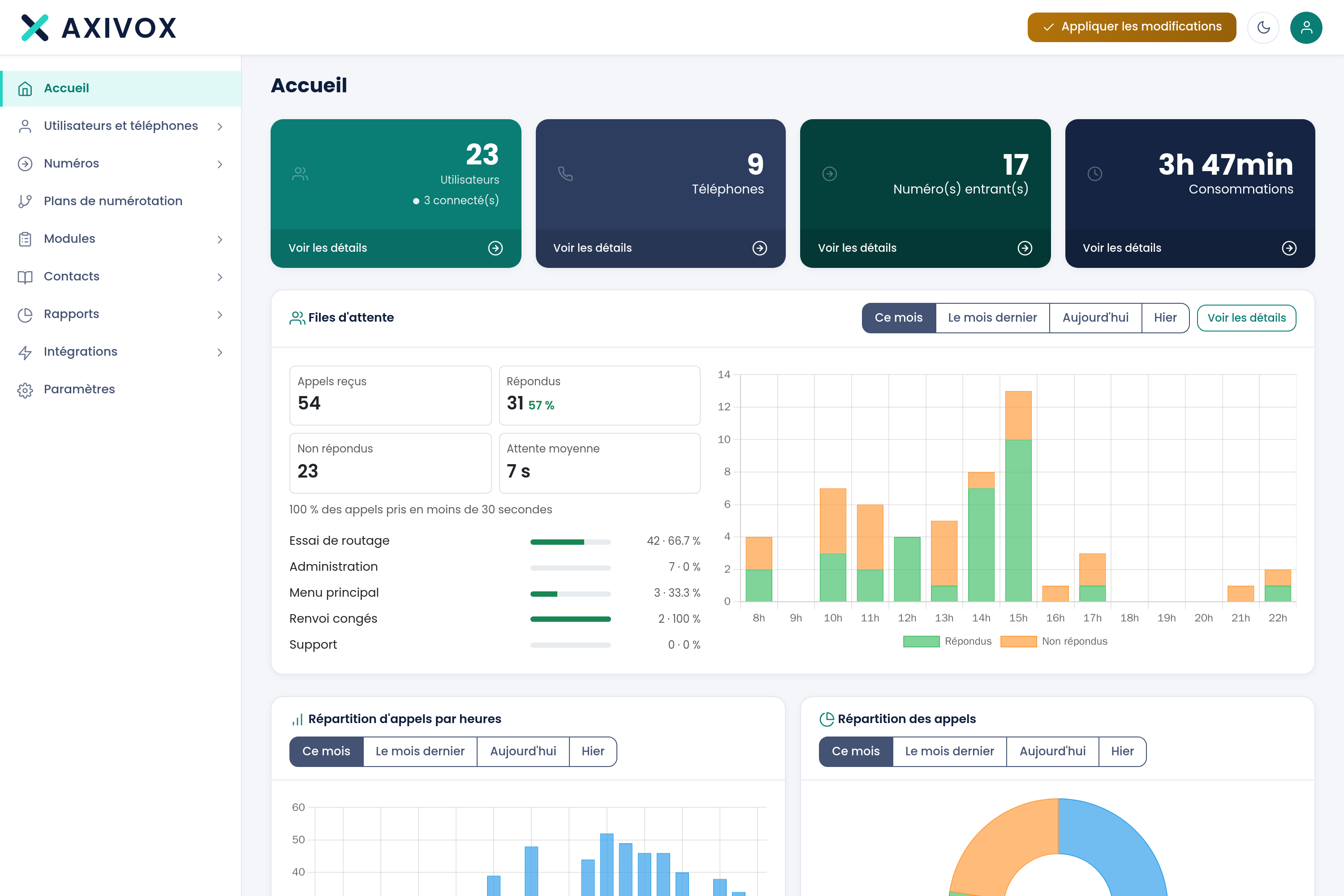
Strona czyta się od góry do dołu, od ogółu do szczegółu.
Cztery liczniki
Na górze cztery kafelki pokazują stan Twojej instalacji. Każdy jest klikalny i przenosi Cię do odpowiedniego ekranu.
| Licznik | Co liczy | Powiązany ekran |
|---|---|---|
| Użytkownicy | Skonfigurowane numery wewnętrzne oraz liczbę aktualnie połączonych użytkowników | Użytkownicy |
| Telefony | Zadeklarowane urządzenia fizyczne | Telefony |
| Numery przychodzące | Numery, na które odbierasz połączenia | Moje numery |
| Zużycie | Minuty zużyte w danym okresie | Lista połączeń |
Jeśli liczba połączonych nie pojawia się, to nie znaczy, że wynosi zero: oznacza to, że informacji nie udało się pobrać. Brakujący licznik jest bardziej uczciwy niż mylące zero.
Statystyki kolejek
Kolejny blok podsumowuje aktywność Twoich kolejek: połączenia odebrane, obsłużone, nieobsłużone i średni czas oczekiwania. Procent widoczny pod „Obsłużone” to wskaźnik odbioru.
Każdy blok ma własny selektor okresu: Dzisiaj, Wczoraj, Ten miesiąc, Poprzedni miesiąc. Selektory są niezależne, więc możesz porównać dwa różne okresy na dwóch sąsiednich blokach.
Rozkład połączeń według godzin
Wykres słupkowy pokazuje, o której godzinie przychodzą Twoje połączenia. To najprostsze narzędzie do ustalania godzin otwarcia i wielkości kolejek.
Jeśli widzisz szczyt o godzinie, w której nikt nie odbiera, właśnie znalazłeś swoje pierwsze zadanie do poprawy.
Górny pasek
Trzy elementy znajdują się tam na stałe, niezależnie od ekranu, na którym jesteś.
Zastosuj zmiany
To najważniejszy przycisk w całym interfejsie.
Może się to wydawać uciążliwe, ale to zabezpieczenie: możesz przygotować całą reorganizację w kilku etapach, przejrzeć ją, a potem uruchomić jednym kliknięciem, w wybranym przez siebie momencie.
Jasny lub ciemny motyw
Ikona księżyca lub słońca przełącza interfejs między jasnym a ciemnym motywem. Twój wybór jest zapamiętywany na tym komputerze i w tej przeglądarce, nie jest powiązany z Twoim kontem.
Menu konta
Okrągła ikona po prawej otwiera Twoje osobiste menu: profil, zmianę hasła, podwójne uwierzytelnianie, otwarte sesje i wylogowanie.
Menu po lewej
Menu odzwierciedla kolejność, w jakiej konfiguruje się telefonię, od najbardziej ogólnego do najbardziej szczegółowego.
Trzy pozycje są płaskie: Panel główny na górze, Plany numeracji pośrodku, Ustawienia na dole. Pozostałe sześć to grupy, które się rozwijają:
| Grupa | Co tam znajdziesz |
|---|---|
| Użytkownicy i telefony | numery wewnętrzne, grupy użytkowników, grupy Pickup, telefony |
| Numery | Twoje numery, zamawianie numeru, śledzenie zamówień, Twoje dokumenty |
| Moduły | kolejki, switche, konferencje, skrzynki głosowe, komunikaty audio, muzyka na przytrzymaniu |
| Kontakty | książki adresowe i czarna lista |
| Raporty | listę połączeń i cztery raporty kolejek |
| Integracje | Odoo i trunki AI |