Muzyka na czekanie
Wgraj plik, który będą słyszeć twoi dzwoniący podczas oczekiwania. Jedna muzyka obowiązuje dla całej instalacji, a import wprowadza ją do użytku od razu.
W skrócie
| Gdzie | Moduły, Muzyka na czekanie |
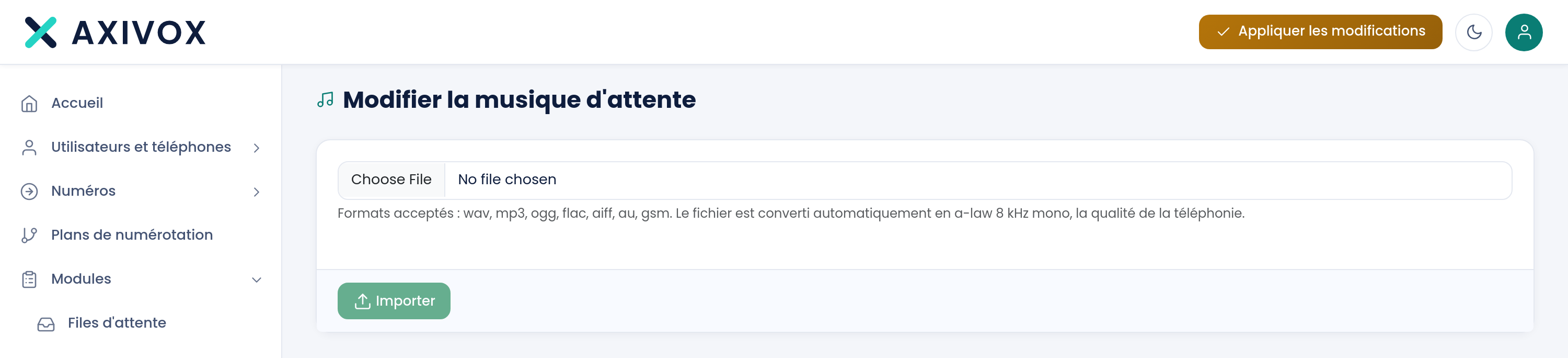
| Co zawiera ekran | pole pliku, pomoc dotyczącą formatów oraz przycisk Importuj |
| Akceptowane formaty | wav, mp3, ogg, flac, aiff, au, gsm |
| Konwersja | „Plik jest automatycznie konwertowany do a-law 8 kHz mono, jakości telefonii." |
| Zasięg | jedna muzyka na całą instalację: każdy import zastępuje poprzednią |
| Kiedy się ją słyszy | podczas oczekiwania w kolejce oraz gdy rozmówca zostaje zawieszony |
| Wymagane uprawnienie | Zarządzanie muzyką na czekanie |
Jak to działa
Ekran nosi nazwę Zmień muzykę na czekanie i tylko to robi. Wybierasz plik, klikasz Importuj, pasek postępu towarzyszy przesyłaniu, a komunikat „Muzyka na czekanie zaimportowana." potwierdza instalację.
Jest tylko jedna muzyka dla całej twojej instalacji. Nie ma więc na tej stronie ani listy, ani nazwy, ani przycisku odsłuchu: ekran nie pokazuje, jaka muzyka jest aktualnie ustawiona, a nowy import zastępuje poprzednią. Kontrola odbywa się ze słuchu, przez telefon.
Tak jak w przypadku komunikatów głosowych, plik jest sprowadzany do a-law 8 kHz mono. Nagranie w wysokiej rozdzielczości nie zabrzmi lepiej przez telefon, skoro linia nie przenosi więcej. Naprawdę liczy się sam materiał: jego długość i to, czy słychać zapętlenie.
Zmiana obowiązuje natychmiast. Ten import nie przechodzi przez Zastosuj zmiany: kolejny zawieszony dzwoniący usłyszy już nowy plik.
Co trzeba wypełnić
| Pole | Czego się oczekuje | Jeśli zostawisz puste |
|---|---|---|
| Plik | plik wav, mp3, ogg, flac, aiff, au albo gsm | przycisk Importuj pozostaje nieaktywny i nic nie zostaje wysłane |
Jak to zrobić krok po kroku
- Przygotuj swój plik: kilka minut materiału, wolnego od praw autorskich do odtwarzania przez telefon.
- Otwórz Moduły, a następnie Muzyka na czekanie.
- Kliknij pole pliku i wybierz swój utwór.
- Kliknij Importuj. Pasek postępu towarzyszy przesyłaniu.
- Poczekaj na komunikat „Muzyka na czekanie zaimportowana.".
- Kontrola: zadzwoń na numer, który wchodzi do kolejki, albo poproś kolegę, żeby cię zawiesił, i posłuchaj. To jedyna możliwa weryfikacja, ekran nie odtwarza pliku ponownie.
Jeśli coś nie działa
Przycisk Importuj pozostaje nieaktywny. Nie wybrano żadnego pliku. Kliknij najpierw pole pliku i wybierz swój utwór.
„Import pliku nie powiódł się." Nie udało się przetworzyć pliku. Sprawdź jego format: wav, mp3, ogg, flac, aiff, au albo gsm. Bardzo długi plik potrzebuje też więcej czasu na konwersję: pozwól paskowi postępu dojść do końca, zanim wyciągniesz wnioski.
Moi dzwoniący nadal słyszą starą muzykę. Import obowiązuje dla kolejnych połączeń, nie dla połączenia już trwającego. Rozłącz się i zadzwoń ponownie. Jeśli stara muzyka utrzymuje się przy nowym połączeniu, to znaczy, że import się nie zakończył: powtórz go i poczekaj na komunikat potwierdzający.
Nie mogę odnaleźć muzyki, którą zaimportowałem. Ten ekran nie pokazuje ani nazwy, ani zawartości aktualnie ustawionego pliku, a jest tylko jeden. Zachowaj swój oryginalny plik u siebie: portal nie pozwala go odzyskać.
Muzyka brzmi gorzej niż oryginał. To oczekiwane zachowanie. Każdy plik jest konwertowany do a-law 8 kHz mono, jakości telefonii. Wybierz utwór, którego walor nie opiera się na wysokich tonach ani niuansach: nie przejdą przez linię.