Akcje w Odoo
Akcja Odoo opisuje, co Twoje połączenia zapisują w Twoim Odoo: notatkę na karcie kontaktu, szansę sprzedaży, zgłoszenie, zadanie.
W skrócie
| Gdzie | Integracje, Odoo, potem ikona „Akcje w Odoo” w wierszu instancji |
| Co to jest | wzorzec zapisu: do którego modelu Odoo pisać, które pola wypełnić i jakimi wartościami |
| Kiedy zapisuje | gdy uruchomi ją reguła ze strony Zdarzenia połączeń. Sama akcja niczego nie zapisuje |
| Kilka akcji | tak, tyle, ile chcesz na instancję |
| Do przygotowania | zadeklarowana instancja Odoo, której test połączenia się udaje |
| Kto może je konfigurować | administratorzy konta |
Jak to działa
Trzy rzeczy ustawia się w trzech miejscach i dzięki temu można je dowolnie łączyć:
- instancja mówi, gdzie jest Twoje Odoo i z jakim kontem się łączymy;
- akcja mówi, co zapisać i w którym modelu;
- reguła ze strony Zdarzenia połączeń mówi, kiedy to zapisać.
Ta sama akcja może służyć kilku regułom, a jedna reguła może uruchamiać kilka akcji, na przykład notatkę na kontakcie i szansę sprzedaży dla tego samego połączenia.
Notatka na karcie kontaktu nie jest już automatyczna: to akcja jak każda inna, Dopisz do karty kontaktu, którą łączysz z regułą. Jeśli Twoja instancja istniała już, gdy uruchomiono zdarzenia połączeń, akcja i jej reguła zostały zwykle utworzone dla Ciebie pod nazwą „Note on the contact record”, aby Twoje notatki nadal docierały jak wcześniej.
Co pokazuje ekran
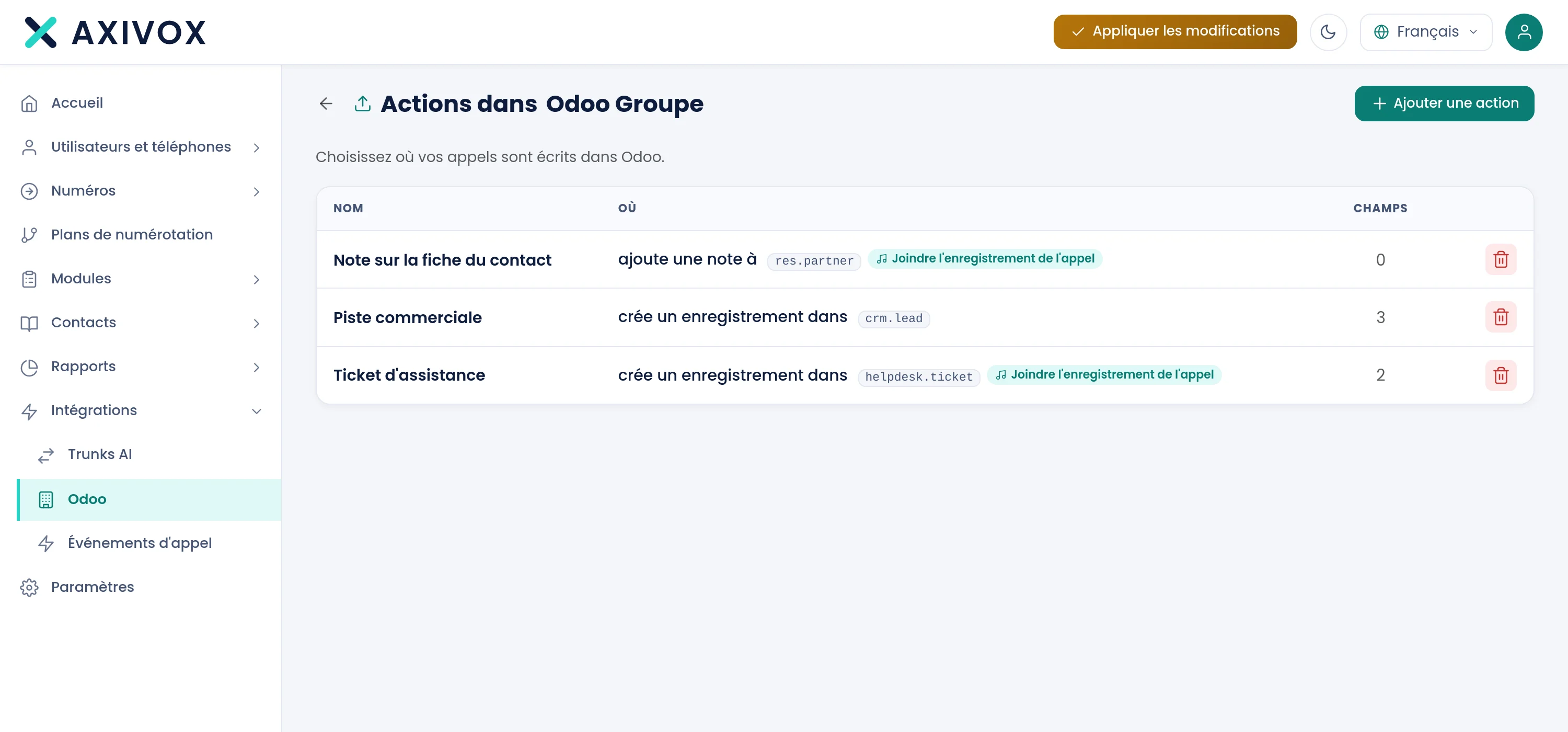
| Kolumna | Co pokazuje |
|---|---|
| Nazwa | nazwę akcji. Wyłączona akcja ma dopisek Nieaktywne |
| Gdzie | co robi akcja (tworzy rekord lub dodaje notatkę), docelowy model Odoo oraz plakietkę Dołącz nagranie rozmowy, jeśli dołączane jest audio |
| Pola | liczbę wypełnionych pól |
Kliknięcie wiersza otwiera akcję. Ikona kosza usuwa ją po potwierdzeniu. Akcji, której nadal używa jakaś reguła, nie można usunąć: ekran odpowiada „Ta akcja jest nadal używana przez zdarzenie połączeń. Najpierw usuń ją ze zdarzenia.”
Tworzenie akcji
- Otwórz Integracje, Odoo, a następnie kliknij ikonę „Akcje w Odoo” przy swojej instancji.
- Kliknij Dodaj akcję.
- Wybierz punkt wyjścia w sekcji Zacznij od szablonu albo wpisz model Odoo bezpośrednio.
- Nazwij akcję i sprawdź model oraz to, co się dzieje.
- Wypełnij pola w sekcji Co w nim umieścić.
- W sekcji Ustawienia włącz Aktywuj tę akcję, a potem kliknij Zapisz.
- Połącz akcję z regułą: zobacz stronę Zdarzenia połączeń.
Trzy bloki edytora
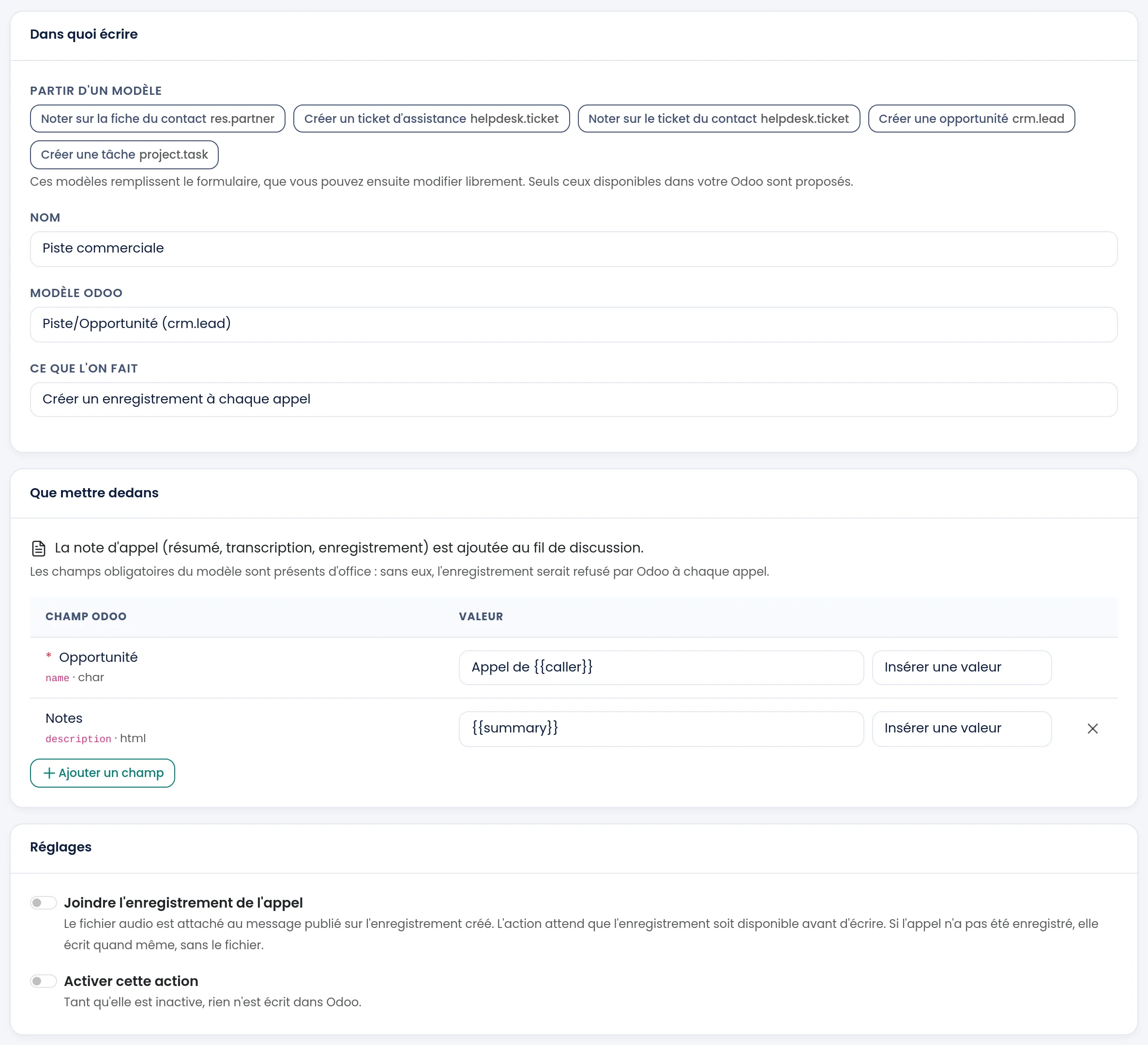
Gdzie zapisywać
Zacznij od szablonu. Pięć szablonów wypełnia formularz za Ciebie. Potem możesz zmienić wszystko.
| Punkt wyjścia | Model Odoo | Co przygotowuje |
|---|---|---|
| Dopisz do karty kontaktu | res.partner | notatkę z połączenia na karcie rozpoznanego kontaktu |
| Utwórz zgłoszenie serwisowe | helpdesk.ticket | jedno zgłoszenie na połączenie, z dołączonym nagraniem |
| Dopisz do zgłoszenia kontaktu | helpdesk.ticket | notatkę z połączenia na zgłoszeniu kontaktu, z dołączonym nagraniem |
| Utwórz szansę sprzedaży | crm.lead | jedną szansę sprzedaży na połączenie |
| Utwórz zadanie | project.task | jedno zadanie na połączenie |
Można używać tylko modeli, które istnieją w Twoim Odoo. Pozostałe są przekreślone, a po najechaniu myszą widać powód: „Ten model nie istnieje w Państwa instancji Odoo. Moduł, który go dostarcza, prawdopodobnie nie jest zainstalowany.” albo „Ten model nie ma wątku dyskusji: notatka z rozmowy nie mogłaby zostać w nim opublikowana.”. Te punkty wyjścia są oferowane tylko dla nowej akcji.
Nazwa. Nazwa, którą znajdziesz na liście i na liście akcji reguły.
Model Odoo. Lista z wyszukiwarką, zawierająca wszystkie modele Twojego Odoo, także Twoje własne.
Co się dzieje. Dwie możliwości:
- Tworzyć rekord przy każdym połączeniu: każde połączenie tworzy szansę sprzedaży, zgłoszenie lub zadanie, zależnie od modelu.
- Dodawać notatkę do istniejącego rekordu: połączenie uzupełnia rekord, który już istnieje. Pojawiają się wtedy dwa pytania.
Aby odnaleźć rekord, Znajdź rekord, którego przyjmuje jedno lub kilka kryteriów, każde złożone z pola Odoo i wartości. Wszystkie muszą pasować. Wartością może być zmienna z Twojego planu numeracji, na przykład numer zgłoszenia, który dzwoniący wpisał na klawiaturze. Bez kryterium przycisk Zapisz pozostaje szary: „Bez kryterium nie da się ustalić, który rekord uzupełnić.” Jeśli zmienna jest pusta w chwili połączenia, wyszukiwanie zostaje przerwane i obowiązuje Jeśli żaden rekord nie pasuje.
Jeśli żaden rekord nie pasuje. Co zrobić, gdy nic nie zostanie znalezione:
| Wybór | Skutek |
|---|---|
| Zapisać na karcie kontaktu | notatka trafia na kartę rozpoznanego kontaktu |
| Utworzyć nowy | tworzony jest rekord |
| Nie zapisywać nic | nic nie jest zapisywane |
Co w nim umieścić
„Notatka z połączenia (podsumowanie, transkrypcja, nagranie) trafia do wątku dyskusji.” We wszystkich trybach notatka z połączenia jest więc dodawana do wątku dyskusji rekordu. Zawiera streszczenie, transkrypcję oraz, jeśli o to poprosisz, nagranie.
Tabela Pole Odoo i Wartość wylicza pola do wypełnienia:
- pola wymagane przez model są obecne od początku, oznaczone gwiazdką. Bez nich Odoo odrzucałoby rekord przy każdym połączeniu;
- Dodaj pole dodaje kolejne, a krzyżyk usuwa pole;
- wartość to dowolny tekst, który może zawierać wartości połączenia. Lista Wstaw wartość je proponuje, patrz niżej;
- pole po prawej zależy od typu pola Odoo: lista wyboru dla pola wyboru, lista pobrana z Twojego Odoo dla pola wskazującego inny rekord;
- pole oznaczone „przeliczane” jest przeliczane przez Odoo: wpisana wartość może zostać zastąpiona.
W trybie „dodać notatkę” wypełnianie pól jest opcjonalne. Służy do aktualizacji znalezionego rekordu. Dla karty kontaktu ekran mówi: „Brak pól do wypełnienia: dodawana jest tylko notatka. Tak ma to działać.”
Ustawienia
- Dołącz nagranie rozmowy. Plik audio jest dołączany do wiadomości publikowanej na rekordzie. Akcja czeka, aż nagranie będzie dostępne, zanim zapisze, co może potrwać kilka minut. Jeśli połączenie nie zostało nagrane, zapisuje mimo to, bez pliku.
- Aktywuj tę akcję. Dopóki jest nieaktywna, nic nie jest zapisywane w Odoo.
Wartości, które możesz wstawić
Lista Wstaw wartość porządkuje wartości w grupy. Każdą zapisuje się w polu w podwójnych nawiasach klamrowych, na przykład Połączenie od {{caller}}. Pole zawierające samą wartość otrzymuje wartość w jej własnej postaci: liczba pozostaje liczbą.
| Grupa | Wartości |
|---|---|
| Połączenie | {{cdr_id}}, {{caller}}, {{callee}}, {{did}}, {{duration}}, {{direction}}, {{state}}, {{datetime}}, {{date}}, {{hangup_cause}} |
| Treść | {{summary}}, {{transcription}}, {{sentiment}} |
| Kontakt | {{odoo_partner_id}}, {{odoo_partner_name}}, {{odoo_user_id}}, {{odoo_user_name}} |
| Twoje zmienne | zmienne zdefiniowane w Twoich planach numeracji |
Kilka wskazówek:
{{caller}}to dzwoniący, a{{callee}}to numer lub numer wewnętrzny, na który dzwoniono.{{did}}to Twój numer: ten, na który dzwoniono przy połączeniu przychodzącym, ten, który został przedstawiony przy połączeniu wychodzącym.{{duration}}to czas trwania rozmowy w sekundach.{{direction}}ma wartośćincomingluboutgoing, a{{state}}ma wartośćterminated,missedlubaborted.{{date}}jest w UTC, ponieważ Odoo przelicza daty ponownie na strefę czasową osoby, która je czyta.{{datetime}}to ten sam moment według czasu Twojego konta, dla tekstu czytanego przez człowieka.{{summary}},{{transcription}}i{{sentiment}}istnieją tylko wtedy, gdy połączenie jest nagrywane i analizowane. Akcja, która ich używa, czeka, aż będą gotowe, a potem i tak zapisuje bez nich, jeśli połączenie nie zostało nagrane.- Wartości kontaktu pochodzą od kontaktu rozpoznanego przez Twoje Odoo. Są puste, jeśli dzwoniący nie jest tam znany.
Jeśli coś nie działa
Punkt wyjścia jest przekreślony. Model nie istnieje w Twoim Odoo, zwykle dlatego, że aplikacja, która go dostarcza, nie jest zainstalowana, albo nie ma wątku dyskusji. Zainstaluj aplikację w swoim Odoo lub wybierz inny model.
Akcja nie chce się włączyć. „Twoje Odoo nie odpowiedziało, akcja nie została aktywowana. Spróbuj ponownie.” oznacza, że Twoje Odoo nie odpowiedziało: spróbuj ponownie i przetestuj połączenie instancji, jeśli problem się powtarza. „Akcja nie została aktywowana: brakuje pól wymaganych.” oznacza, że wymagane pole modelu jest puste: ekran wymienia je w sekcji Ustawienia.
Nic nie jest zapisywane w Odoo. Przejdź przez te punkty: akcja jest włączona, uruchamia ją reguła ze strony Zdarzenia połączeń, instancja jest aktywna, a przy notatce na kontakcie dzwoniący jest rozpoznany w Twoim Odoo. Ikona „Zobacz stan integracji” na liście instancji też pokazuje, co blokuje.
Notatka trafia w nieoczekiwane miejsce. Sprawdź Jeśli żaden rekord nie pasuje: gdy żaden rekord nie pasuje, akcja może zapisać na karcie kontaktu, utworzyć rekord albo nic nie zrobić. Sprawdź też, czy zmienna kryterium nie jest pusta dla tego połączenia.
Brakuje nagrania audio. Dołącz nagranie rozmowy musi być włączone w akcji, a połączenie musi być nagrane. Bez nagrania notatka jest zapisywana bez pliku.