Switche
Twórz przełączniki o dwóch pozycjach i pozwól swoim zespołom przełączać plan wybierania za pomocą klawisza telefonu albo z tej listy, bez otwierania edytora.
W skrócie
| Gdzie | Moduły, Switche, zakładka Switche |
| Co to jest | nazwany przełącznik o dwóch pozycjach, odczytywany przez plany wybierania |
| Pole na karcie | tylko Nazwa, nic więcej |
| Gdzie zmieniasz pozycję | przełącznik w kolumnie Stan, w wierszu switcha |
| Gdzie się go używa | moduł Switch w edytorze planu, dwa wyjścia, inactive i active |
| Druga zakładka | Multi-switch, dla trzech pozycji lub więcej, opisana w „Tworzenie multi-switcha" |
| Wymagane uprawnienie | Zarządzanie switchami |
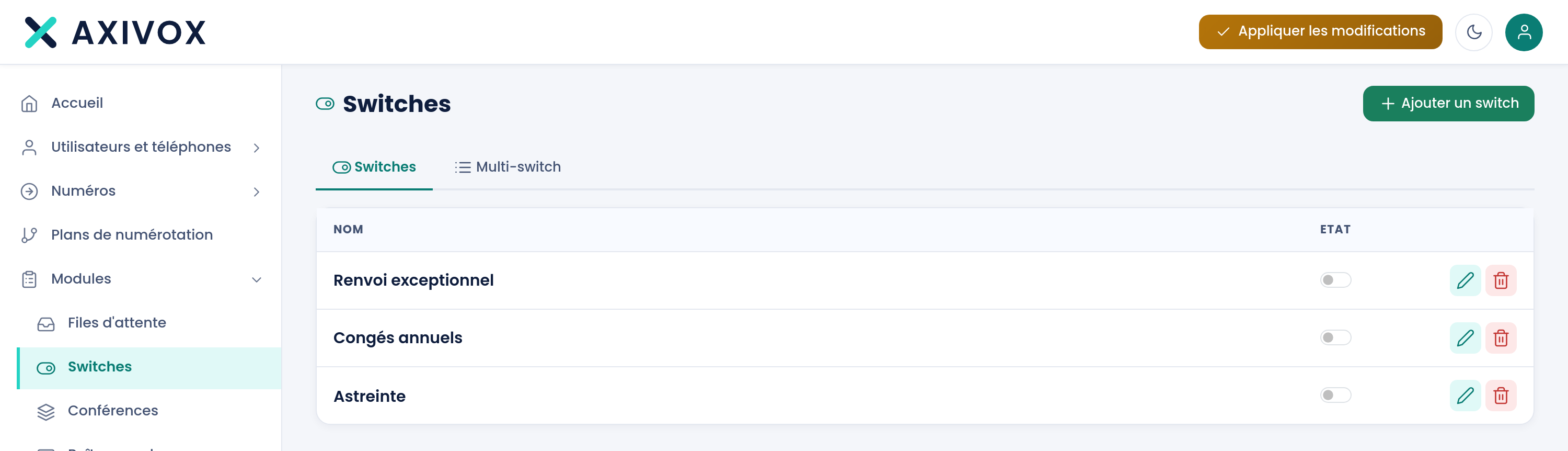
Jak to działa
Switch zawiera wyłącznie nazwę. Sam z siebie o niczym nie decyduje: to plany wybierania nadają mu znaczenie, odczytując jego pozycję przez moduł Switch. Jedna pozycja korzysta z wyjścia active, druga z wyjścia inactive. To do ciebie należy określenie w planie, co oznacza każda z nich.
Pozycja nie jest częścią konfiguracji telefonii: jest utrzymywana przez platformę i odczytywana na nowo przy każdym połączeniu. Zmiana pozycji dotyczy więc kolejnych połączeń, bez konieczności przechodzenia przez Zastosuj zmiany. Utworzenie switcha i podłączenie go w planie wymagają natomiast zastosowania zmian.
Dwa gesty zmieniają pozycję: przełącznik w kolumnie Stan na tej stronie oraz klawisz telefonu ustawiony na typ Switch w zakładce Klawisze karty numeru wewnętrznego. Klawisz pokazuje bieżącą pozycję za pomocą diody, a telefon wydaje sygnał potwierdzenia przy każdym przełączeniu.
Kolumna Stan pokazuje Nieznany, gdy platforma nie mogła odpowiedzieć: to problem z łącznością, a nie pozycja.
Co trzeba wypełnić
| Pole | Czego się oczekuje | Jeśli zostawisz puste |
|---|---|---|
| Nazwa | nazwa mówiąca, co decyduje ten przełącznik, na przykład „Dyżur wieczorny" | zapis jest odrzucany, z komunikatem „'Nazwa' nie może być pusta" |
| Stan | bieżąca pozycja, przełączana bezpośrednio z listy | pozycja nigdy nie została ustawiona, a moduł odczytuje ją jako nieaktywną |
Jak to zrobić krok po kroku
- Otwórz Moduły, Switche, zakładkę Switche.
- Kliknij Dodaj switch.
- Wpisz Nazwę, a następnie kliknij Zapisz. Wracasz do listy.
- Otwórz edytor swojego planu wybierania, umieść moduł Switch i wskaż ten przełącznik w jego polu Switch.
- Podłącz oba jego wyjścia,
activeiinactive. Wyjście wybrane, ale nigdzie niepodłączone, rozłącza połączenie. - Kliknij Zastosuj zmiany.
- Oddaj kontrolę swoim zespołom: zadeklaruj klawisz typu Switch na odpowiednich telefonach albo pozwól im przełączać z tej listy.
- Kontrola: zadzwoń na dany numer, przełącz przełącznik w kolumnie Stan, zadzwoń ponownie i sprawdź, czy ścieżka się zmieniła.
Jeśli coś nie działa
Kolumna Stan pokazuje Nieznany. Platforma nie zwróciła pozycji. Odśwież stronę. Jeśli stan pozostaje nieznany na wszystkich twoich switchach, to problem tkwi w łączności z twoją instalacją, a nie w twoich ustawieniach.
Przełączam przełącznik i nic się nie zmienia w połączeniach. Pozycja jest odczytywana na nowo przy każdym połączeniu, nie wymaga żadnego zastosowania. Sprawdź raczej, czy twój plan rzeczywiście wskazuje ten właśnie przełącznik: dwie zbliżone nazwy łatwo pomylić. Sprawdź następnie, czy sama zmiana w planie została zastosowana.
Połączenie zostaje rozłączone bez słowa przy przejściu przez moduł Switch. Wybrane wyjście nie jest z niczym połączone. Podłącz active i inactive, także to, o którym myślisz, że nigdy się nie przyda, a następnie zastosuj zmiany.
Klawisz telefonu niczego nie przełącza. Klawisz musi być typu Switch w zakładce Klawisze karty numeru wewnętrznego, a telefon musi odczytać ponownie swoją konfigurację po zastosowaniu zmian. Przełącz z kolumny Stan, żeby to rozstrzygnąć: jeśli to działa, switch jest w porządku, a problem leży po stronie klawisza.
Przyciski dodawania i usuwania się nie pojawiają. Strona pozostaje dostępna do przeglądania bez prawa zapisu Zarządzanie switchami, ale nic nie da się na niej utworzyć ani usunąć. Przełączanie jest odrzucane z tego samego powodu, mimo że przełącznik pozostaje widoczny.