Faktury
Przeglądaj listę swoich faktur, pobieraj je w formacie PDF, a jeśli płatność kartą jest włączona na Twoim koncie, opłacaj online te, które wciąż czekają na zapłatę.
W skrócie
| Gdzie | menu użytkownika, w prawym górnym rogu, pozycja Faktury |
| Co umożliwia ekran | przeglądanie, pobieranie, a czasem płatność |
| Kolumny | Data, Numer, Kwota netto, Status |
| Statusy | Oczekuje na płatność, Zapłacona |
| Przycisk Zapłać | tylko przy fakturze oczekującej na płatność, i tylko jeśli płatność kartą jest włączona na Twoim koncie |
| Faktury wystawione od 2026 roku | na portalu klienta, www.axivox.com |
| Szczegóły połączeń | pozycja Szczegóły faktur, w tym samym menu |
| Kto ma dostęp | konta, którym przyznano dostęp do faktur |
Jak to działa
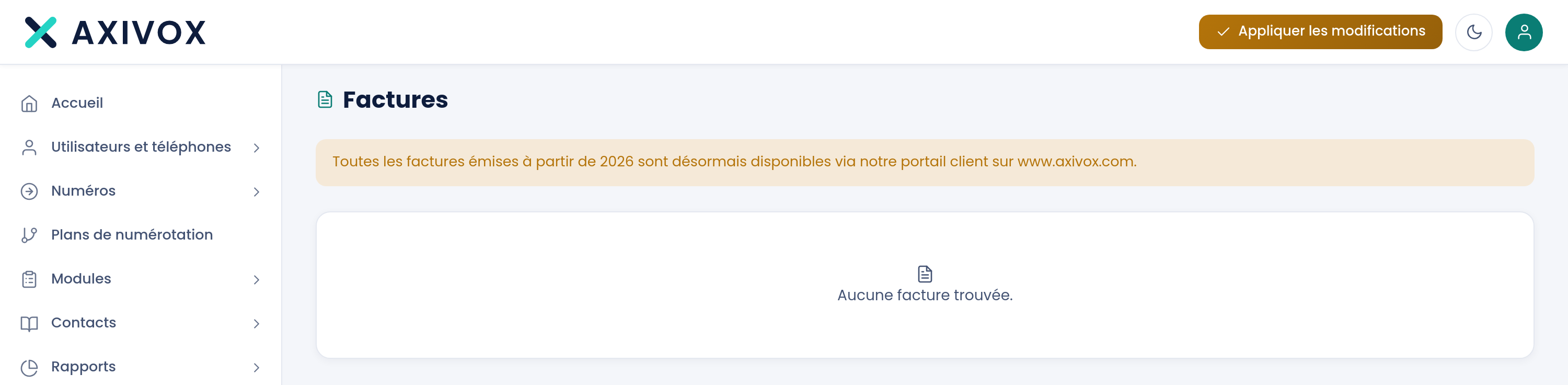
Ekran stale wyświetla nad listą pomarańczowy pasek: „Wszystkie faktury wystawione od 2026 roku są teraz dostępne na naszym portalu klienta, na www.axivox.com”. Przeczytaj go, zanim zdziwisz się, że nie znajdujesz tu niedawnej faktury.
Lista mieści się w jednej tabeli. Przycisk Pobierz otwiera PDF faktury. Zielony przycisk Zapłać pojawia się tylko przy wierszach Oczekuje na płatność, i tylko jeśli płatność kartą jest włączona na Twoim koncie: przenosi Cię na bezpieczną stronę płatności.
Gdy żadna faktura nie pasuje do kryteriów, ekran wyświetla „Nie znaleziono faktury”.
Co pokazuje ekran
| Kolumna | Co zawiera |
|---|---|
| Data | data wystawienia faktury |
| Numer | numer faktury, ten, który podajesz, gdy do nas piszesz |
| Kwota netto | kwota bez podatku od wartości dodanej: kwota rzeczywiście należna na Twoim wyciągu bankowym jest wyższa |
| Status | Oczekuje na płatność na pomarańczowo, Zapłacona na zielono |
| Ostatnia kolumna | Pobierz, oraz Zapłać, gdy spełnione są oba warunki |
Krok po kroku
- Kliknij ikonę osoby w prawym górnym rogu ekranu, a następnie Faktury.
- Przeczytaj pomarańczowy pasek u góry strony: faktury wystawione od 2026 roku nie znajdują się na tej liście.
- Odszukaj właściwy wiersz po Dacie i Numerze.
- Kliknij Pobierz, aby otrzymać PDF.
- Przy fakturze Oczekuje na płatność kliknij Zapłać, jeśli przycisk jest dostępny, i daj się poprowadzić aż do końca strony płatności.
- Aby zrozumieć jakąś kwotę, otwórz Szczegóły faktur w tym samym menu i przefiltruj po danej fakturze.
Jeśli coś nie działa
„Nie znaleziono faktury” Dwa wyjaśnienia. Albo żadna faktura nie została jeszcze wystawiona na Twoim koncie. Albo Twoje faktury są późniejsze niż 2026 rok i znajdują się wtedy na portalu klienta, www.axivox.com, jak zapowiada pasek u góry ekranu.
Przycisk Zapłać się nie pojawia. Wyświetla się tylko przy fakturze Oczekuje na płatność, i wyłącznie jeśli płatność kartą jest włączona na Twoim koncie. Przy fakturze już Zapłaconej nie ma racji bytu. Jeśli chcesz płacić kartą, a przycisku brakuje, poproś nas o włączenie tej możliwości.
„Błąd podczas inicjowania płatności” Nie udało się otworzyć strony płatności. Spróbuj ponownie za kilka minut. Jeśli komunikat się powtarza, opłać fakturę przelewem i zgłoś nam ten komunikat.
Kwota nie zgadza się z moim wyciągiem bankowym. Kolumna nazywa się Kwota netto: podaje kwotę bez podatku od wartości dodanej. Pobrany PDF zawiera natomiast kwotę całkowitą z podatkiem.
Pozycji Faktury nie ma w moim menu. Dostęp do faktur nadaje się konto po koncie. Poproś administratora swojej instalacji o jego przyznanie, albo zaloguj się na konto administratora.