Wykonywanie połączenia
Jedno pole do wszystkiego: cyfry wybierają, litery szukają. I lista, która decyduje, jaki numer zobaczy osoba, do której dzwonisz.
W skrócie
| Gdzie | pasek poleceń, u góry okna, zawsze w tym samym miejscu |
| Wybieranie | wpisz numer, potem Enter. Albo kliknij zielony przycisk |
| Szukanie | wpisz litery, od trzech znaków |
| Co jest przeszukiwane | Twoje klawisze, współpracownicy, historia oraz książka adresowa CRM, jeśli jest podłączona |
| Prezentowany numer | lista Call from, pod paskiem |
| Czyszczenie | krzyżyk w pasku |
Jak to działa
Pasek poleceń odgaduje z tego, co wpisujesz, co robisz. Cyfry: przygotowuje połączenie i pokazuje zielony przycisk. Litery: szuka i porządkuje wyniki według pochodzenia.
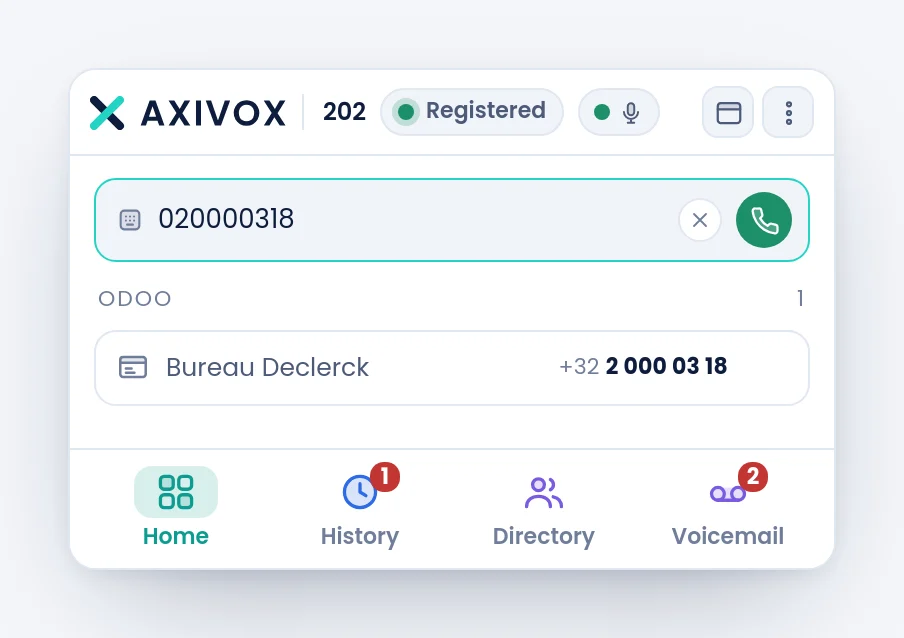
Nawet gdy wpisujesz cyfry, wyszukiwanie działa w tle: jeśli ten numer jest znany Twojej historii albo CRM, nazwa pojawia się pod paskiem, zanim jeszcze zadzwonisz.
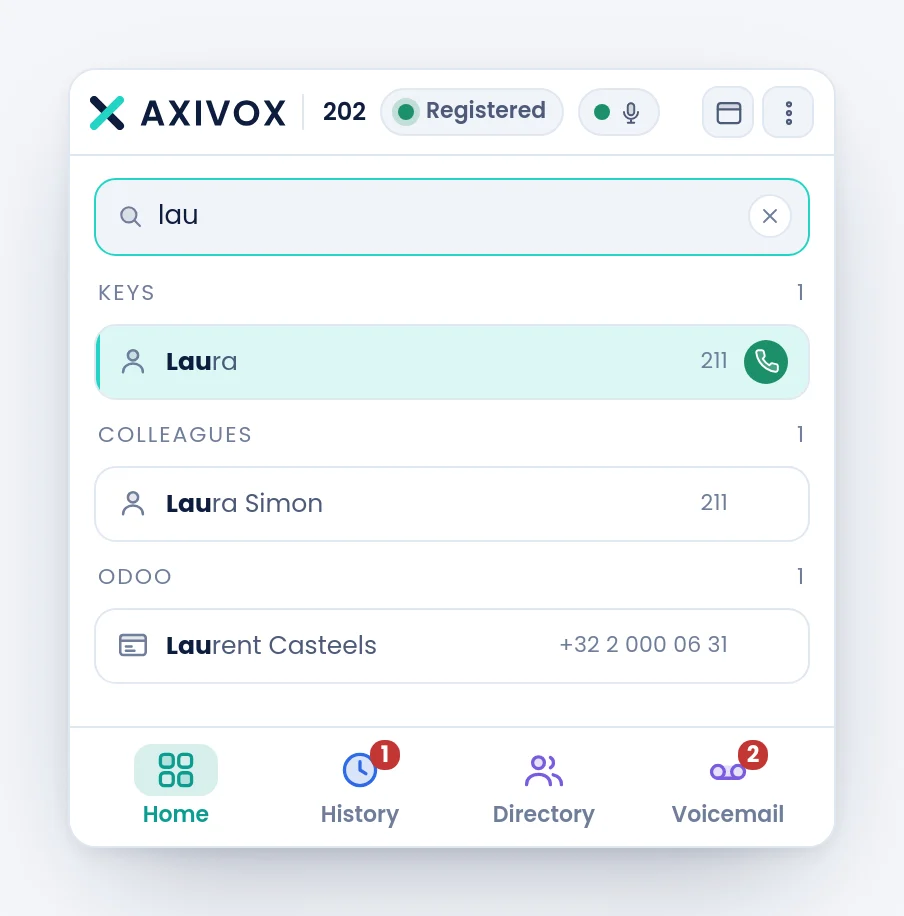
Wyniki są pogrupowane i policzone: Keys, Colleagues, History, a potem nazwa, którą Twoja firma nadała swojej integracji. Wpisany fragment jest wyróżniony w każdym wyniku, także wewnątrz numeru.
Numer, który zobaczy osoba wywoływana
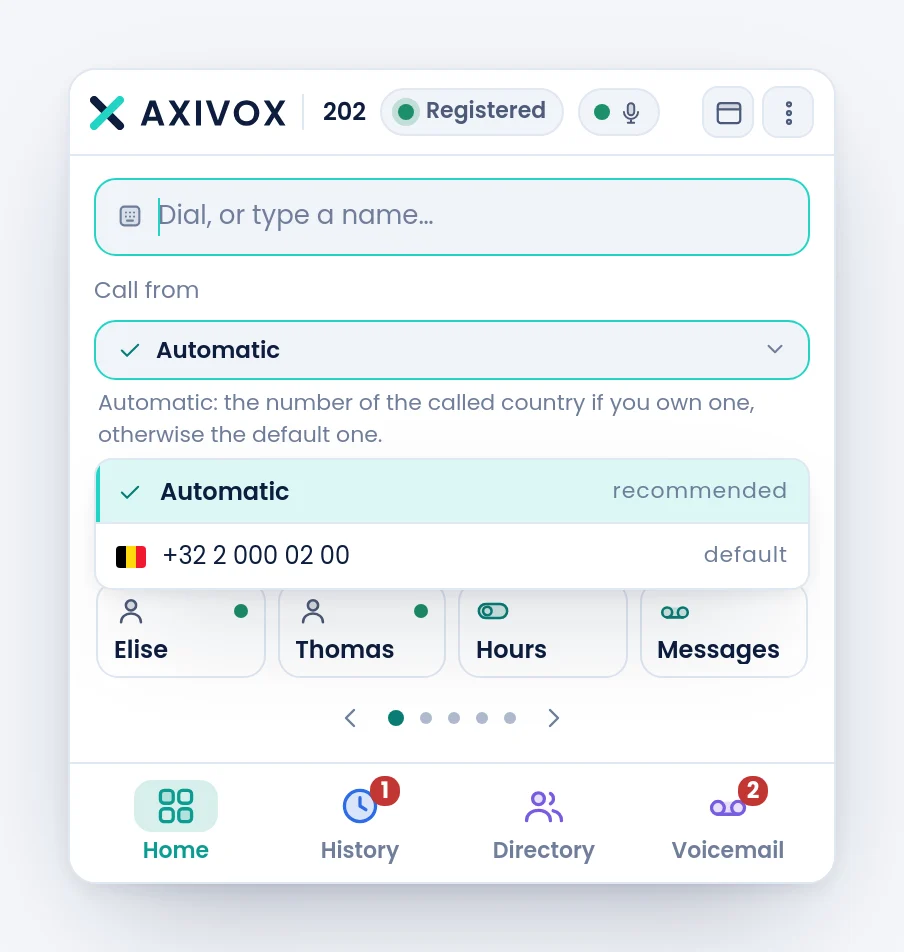
Pod paskiem Call from decyduje, jaki numer pojawi się na aparacie rozmówcy.
| Wybór | Co robi |
|---|---|
| Automatic | prezentuje numer kraju, do którego dzwonisz, jeśli firma taki posiada, a w przeciwnym razie domyślny. To wybór zalecany |
| Numer z listy | prezentuje zawsze ten jeden, niezależnie od kraju |
Wybór jest zapamiętywany z połączenia na połączenie. Proponowane numery to te, które administrator dopuścił na Twoim wewnętrznym.
Jak postępować
- Kliknij w pasek poleceń albo po prostu pisz: przejmuje klawiaturę, gdy tylko okno jest na wierzchu.
- Dla numeru: wpisz go, potem Enter. Numer wewnętrzny to numer wewnętrzny, bez prefiksu.
- Dla nazwiska: wpisz co najmniej trzy litery i wybierz z listy. Enter dzwoni do pierwszego, wyróżnionego wyniku.
- Jeśli prezentowany numer Ci nie odpowiada, zmień go w Call from przed połączeniem.
- Kafelek połączenia pojawia się pod paskiem, z Calling…, dopóki dzwoni.
- Aby zrezygnować, zanim ktoś odbierze, kliknij End w kafelku.
Jeśli nie działa
Nic nie wychodzi, gdy naciskam Enter. Pasek jest zapewne w trybie wyszukiwania, bo to, co wpisałeś, zawiera litery. Wyczyść krzyżykiem i zacznij od nowa albo kliknij zielony przycisk.
« This number does not exist ». Wybrany numer donikąd nie prowadzi. Przy połączeniu wewnętrznym sprawdź numer wewnętrzny w karcie Directory. Przy połączeniu zewnętrznym sprawdź numer kierunkowy.
« Call not allowed ». Twój wewnętrzny nie ma prawa dzwonić pod ten kierunek. Kierunki międzynarodowe i numery specjalne ustawia administrator.
« Busy », « No answer », « Unavailable ». To odpowiedzi osoby wywoływanej, a nie błędy softphone'a. Unavailable znaczy, że jej wewnętrzny nie jest nigdzie osiągalny, na przykład dlatego, że nie jest zarejestrowany na żadnym urządzeniu.
« Network unavailable, try again ». Linia została utracona w chwili połączenia. Spójrz na plakietkę u góry: jeśli pokazuje Reconnecting…, poczekaj, aż znów będzie zielona.
Mój rozmówca widzi niewłaściwy numer. Spójrz na Call from. Jeśli wybrany jest tam stały numer, prezentowany jest przy wszystkich połączeniach. Ustaw z powrotem Automatic.
Wyszukiwanie nie znajduje moich kontaktów z CRM. Grupa z nazwą Twojej integracji pojawia się tylko, gdy połączenie z CRM istnieje, a wyszukiwanie się powiodło. Pozostałe trzy grupy są dostępne zawsze.