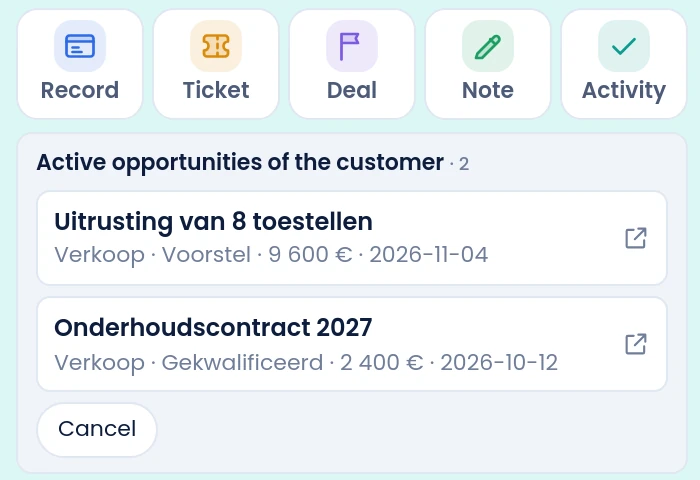
Zijn lopende zaken, zonder te zoeken
“Deal” toont de open opportuniteiten van de klant en van zijn bedrijf, met hun fase en hun bedrag. “Ticket” doet hetzelfde voor de ondersteuning.
Een echte telefooncentrale in uw Odoo.
Vraag meer van uw Odoo. Met Axivox komt de oproep rechtstreeks bij de juiste gesprekspartner terecht, wordt het ticket tijdens het gesprek aangemaakt en schrijft de samenvatting zichzelf. Uw verbeelding en wat Odoo bevat zijn uw enige grenzen.
Sinds 2018 levert Axivox de telefonie van talrijke vestigingen van Odoo over de hele wereld.
Wij lazen de documentatie van Odoo versie per versie, en we sluiten al jaren Odoo's op onze telefonie aan. Kies uw versie: dit doet de telefoon ervan, en dit krijgt u extra met de VoIP-telefonie van Axivox.
| De telefoon van Odooversie 16, VoIP-applicatieversie 17, VoIP-applicatieversie 18, VoIP-applicatieversie 19, Phone-applicatieversie 20, Phone-applicatieCommunity-editie, alle versies | Met Axivox | |
|---|---|---|
| Voor het overgaan | Geen routering in Odoo: de documentatie verwijst naar het belplan van de operator, het onze.Een eenvoudig belplan: spraakmenu, groep, wachtrij, openingstijden, omleiding, voor de nummers die bij Odoo zijn gekocht. Niets over routering op basis van uw gegevens.Bestaat niet in Community. | Het belplan bevraagt uw Odoo en controleert onbetaalde facturen, de taal, het verkoopteam en nog veel meer, voordat het de oproep naar de juiste gesprekspartner doorverbindt. |
| Tijdens de oproep | Een e-mail versturen, een activiteit plannen.Een lead, een ticket, een kandidaat of een taak aanmaken.Bestaat niet in Community. | Een ticket of een opportuniteit, maar ook de lopende zaken van de klant, uw labels, een vergadering in de agenda of een document om te ondertekenen.Een opportuniteit, een notitie, een vergadering in de agenda, maar ook de lopende zaken van de klant en uw labels. |
| In de wacht en een tweede oproep | Niets hierover.In de wacht zetten. Niets over een tweede oproep.In de wacht zetten, en een tweede oproep voor een conferentiegesprek.Bestaat niet in Community. | Een stapel oproepen: elke oproep behoudt zijn plaats, zijn timer en zijn knoppen. |
| Doorverbinden | Blind: u typt het toestelnummer, zonder de oproep te kunnen aankondigen.U typt het toestelnummer en daarna “Doorverbinden”.Rechtstreeks of aangekondigd, naar een gekozen contact.Bestaat niet in Community. | U ziet wie vrij is en sleept de oproep naar zijn naam, rechtstreeks of na aankondiging. |
| Meerdere Odoo-tabbladen | Elk geopend tabblad is een extra toestel: de oproep die in het ene wordt beantwoord, verschijnt in de andere als gemist.Elk geopend tabblad is een extra toestel, waar de oproep als gemist verschijnt. Verholpen in 19.3, een versie voorbehouden aan Odoo Online: niet aanwezig in Odoo.sh.Verholpen.Bestaat niet in Community. | Eén lijn voor al uw tabbladen: één tabblad draagt ze, de andere volgen. |
| Een collega bijstaan | Niets hierover.Bestaat niet in Community. | Meeluisteren, fluisteren, inbreken op zijn oproep, en het wallboard van de wachtrijen in real time. |
| Na de oproep | Odoo gesloten: de oproep wordt niet geregistreerd. Beantwoord op een ander apparaat, verschijnt hij als gemist, of helemaal niet.De widget somt de oproepen van het account op; op de fiche wordt de oproep vanuit de widget geregistreerd.Bestaat niet in Community. | Elke oproep komt in Odoo terecht, ook als hij op een bureautelefoon is beantwoord, ook als hij is gemist.Onze module brengt het oproeplogboek mee: elke oproep komt erin terecht, ook als hij op een bureautelefoon is beantwoord, ook als hij is gemist. |
| Opname en samenvatting | De opname hangt af van de operator. Niets over een transcriptie.Opname, transcriptie en samenvatting, terug te vinden in de Phone-applicatie, niet in de softphone.Opname en transcriptie vanuit de softphone, als er cloudopslag is ingesteld.Bestaat niet in Community. | De oproep wordt opgenomen op de telefooncentrale, ongeacht het apparaat. Transcriptie, samenvatting, thema's en toon van het gesprek komen in Odoo te staan. |
| Een vervolg geven | Niets hierover.Bestaat niet in Community. | Regels: een oproep met het label “Klacht” opent een ticket, een gemiste oproep verwittigt het onthaal per e-mail.Regels: een oproep met het label “Offerte” opent een opportuniteit, een gemiste oproep verwittigt het onthaal per e-mail. |
| Op uw mobiel | Geen melding: als de Odoo-applicatie niet op het scherm staat, gaat uw mobiel niet over.Bestaat niet in Community. | Een SIP-applicatie zoals Groundwire gaat over samen met uw toestel, ook met een uitgeschakeld scherm, in afwachting van onze eigen applicatie. En een lopende oproep neemt u met één druk mee naar uw mobiel. |
Kolom van Odoo: de online documentatie voor elke versie, van 16 tot 20, gelezen op 19 november 2026, en wat wij vaststellen bij de Odoo's die we aansluiten. “Niets hierover”: de documentatie van deze versie spreekt er niet over.
Voordat het toestel overgaat, heeft het belplan van uw telefonie uw Odoo al bevraagd. Dat plan tekent u zelf, met de muis.
Scrol door het schema om het volledig te zien.
Het nummer wordt opgezocht tussen uw Odoo-contacten. Antwoordt Odoo laat, dan gaat de oproep verder: hij wacht nooit.
Een onbetaalde factuur, de taal van de klant, zijn verkoopteam: het belplan leest het in Odoo en kiest wiens toestel overgaat. Een onbekende beller gaat naar het onthaal of naar een wachtrij.
Een open ticket? Een lopend contract? Het belplan kan elk gegeven van uw Odoo bevragen, ook uw eigen gegevens.
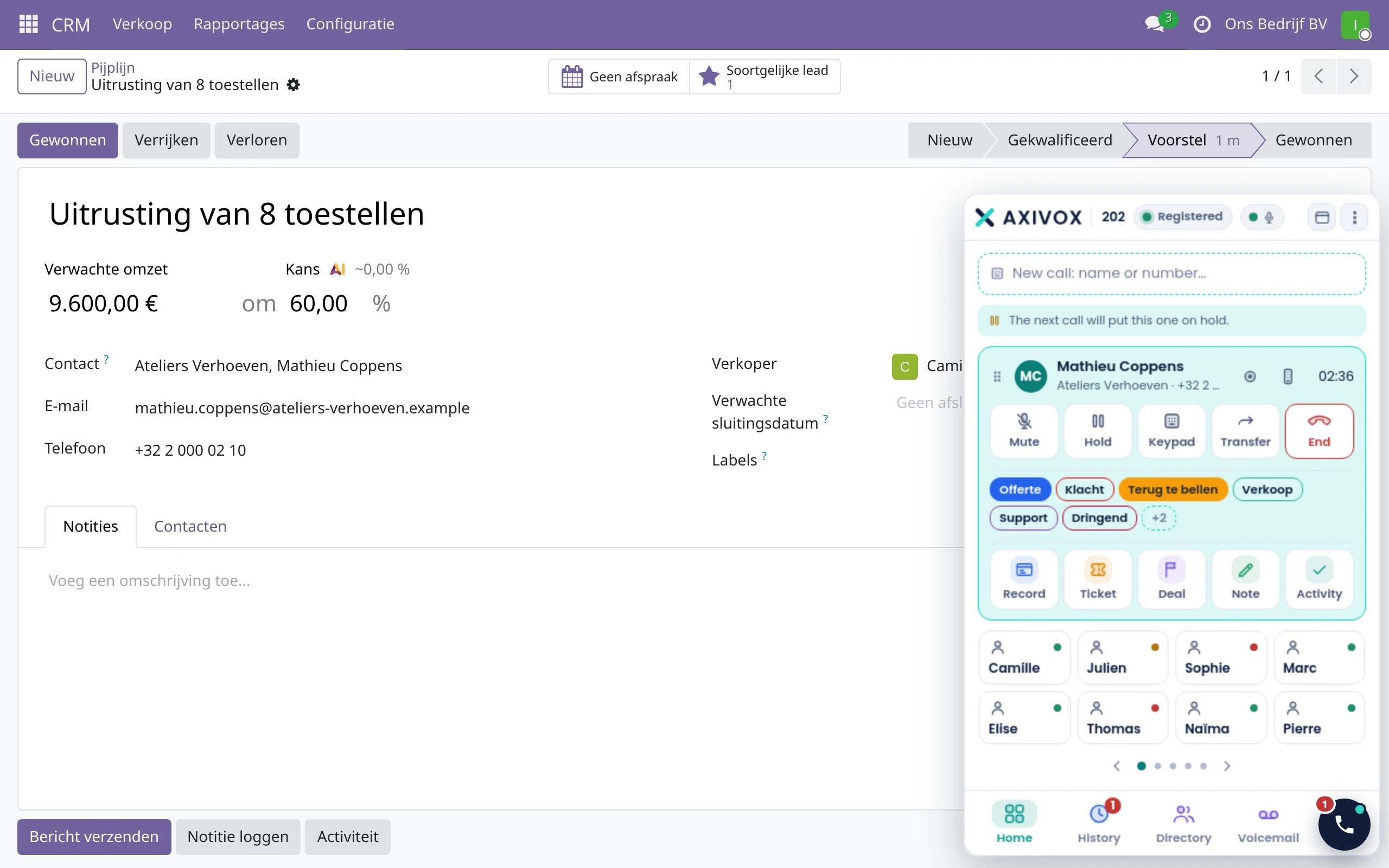
Vijf handelingen onder de lopende oproep: Record, Ticket, Deal, Note, Activity. Wat u aanmaakt draagt uw naam in Odoo, niet die van een technisch account.
“Deal” toont de open opportuniteiten van de klant en van zijn bedrijf, met hun fase en hun bedrag. “Ticket” doet hetzelfde voor de ondersteuning.
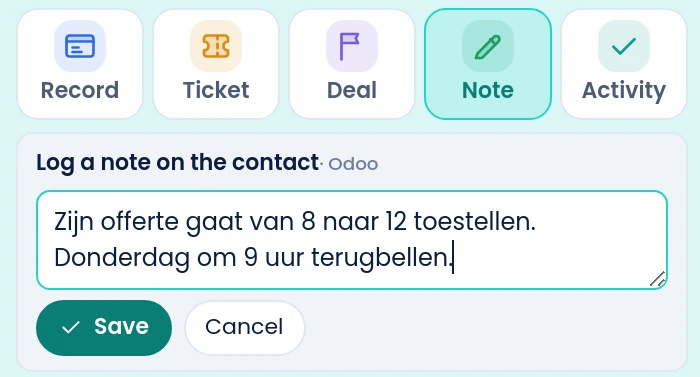
U schrijft ze terwijl hij praat. Ze verschijnt meteen in de discussiedraad van zijn Odoo-fiche.
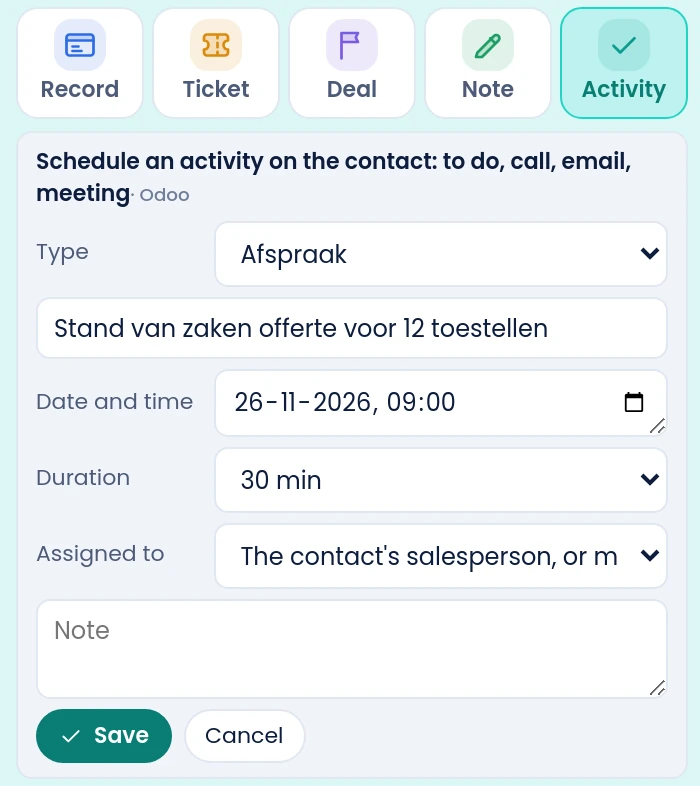
“Activity” plant een herinnering voor de verkoper van de klant, zet een vergadering in de agenda van Odoo of verstuurt een document ter ondertekening.
De telefooncentrale schrijft, niet het venster van uw browser: een oproep die op een bureautelefoon is beantwoord, of onbeantwoord bleef, komt in Odoo terecht zoals alle andere.
De notitie draagt de naam van de Odoo-gebruiker die de oproep aannam, herkend aan zijn e-mailadres.
Eén zin uit het hele gesprek, de thema's en de toon van het gesprek. Door onze eigen AI, op onze servers.
Het audiobestand is aan de notitie gehecht: u beluistert het opnieuw vanuit Odoo.
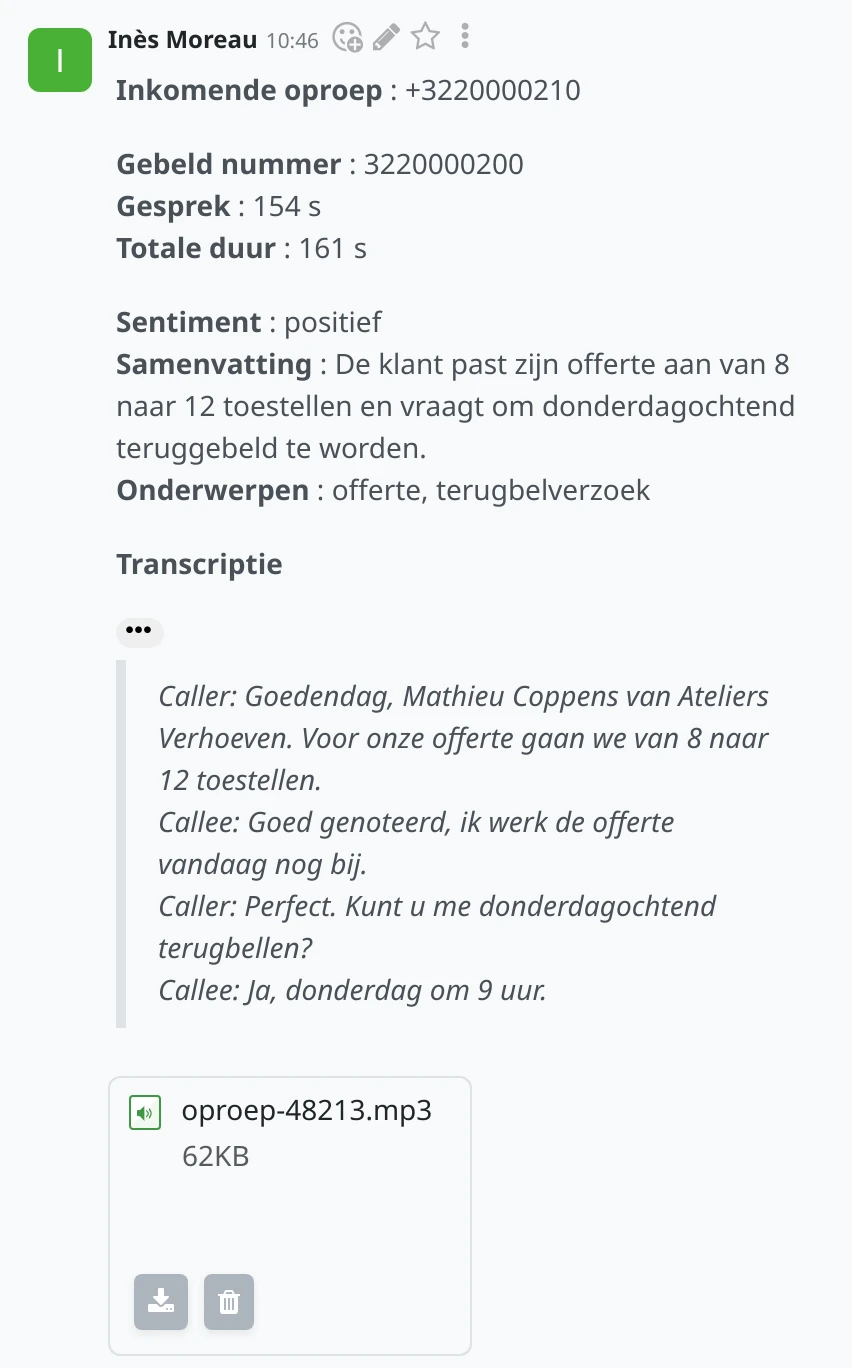
De richting, het gebelde nummer, de duur van het gesprek.
Elke spreekbeurt met haar spreker. In Odoo klapt een klik ze open onder de notitie.
Samenvatting, transcriptie en audiobestand horen bij de opgenomen oproepen; het oproeplogboek ontvangt daarentegen elke oproep. Belt u met één klik vanuit een opportuniteit, met de in Odoo geïntegreerde softphone? Dan zet een regel de notitie op die opportuniteit, niet op het contact.
De gesprekslabels (Call tags) plaatst u met één klik tijdens de oproep, of het belplan doet het nog voordat iemand opneemt. De oproepgebeurtenissen (Call events) doen de rest: een regel bepaalt wanneer er iets gebeurt, haar acties bepalen wat er gebeurt.
Een ondersteuningsticket, met de opname als bijlage. Het supportteam wordt per e-mail verwittigd.
Een opportuniteit in uw pipeline, met de samenvatting van de oproep.
Een e-mail aan het onthaal en aan de verkoper, met het nummer van de beller.
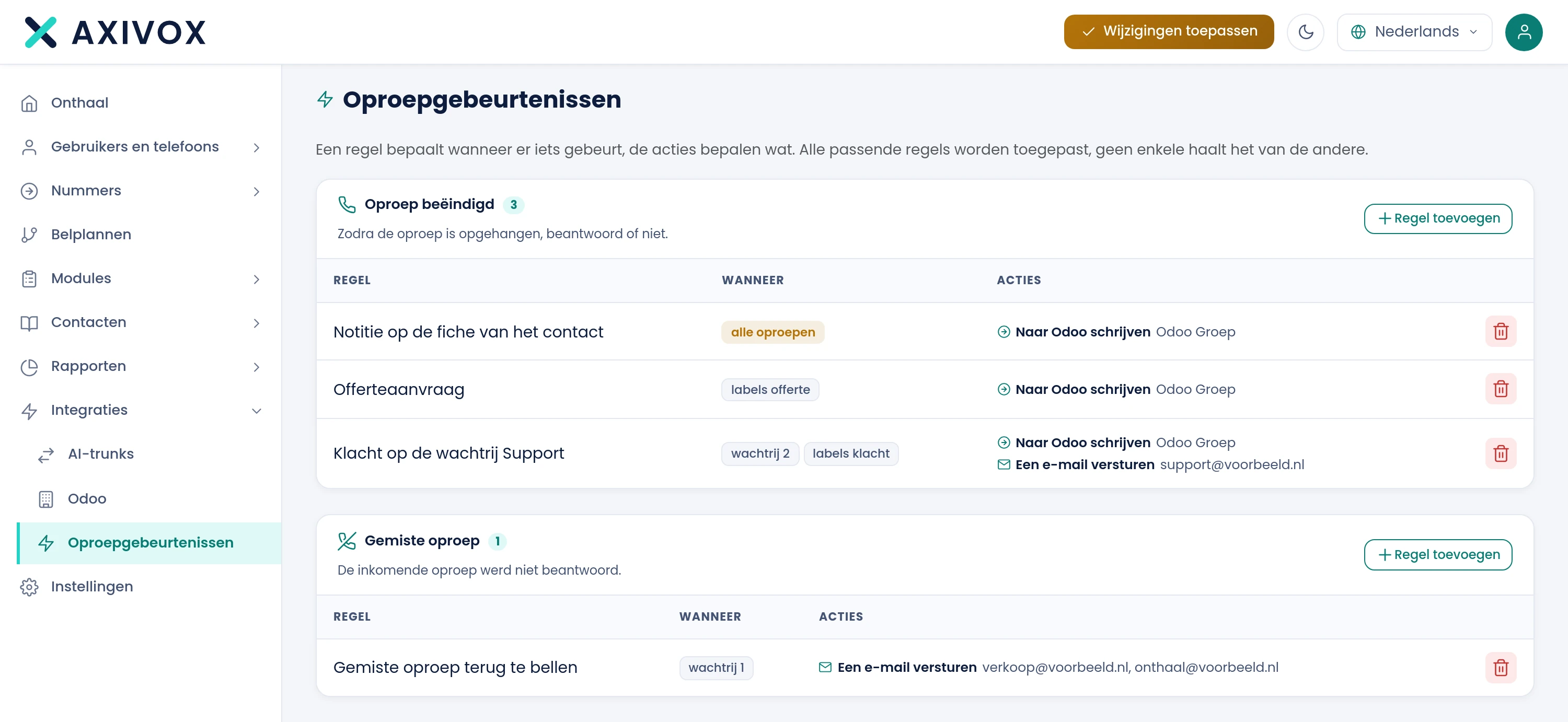
De actie schrijft in het Odoo-model van uw keuze, ook in uw eigen modellen. Vijf uitgangspunten staan klaar: notitie op het contact, ticket, notitie op het ticket, opportuniteit, taak. Axivox controleert uw Odoo voordat een actie wordt geactiveerd.
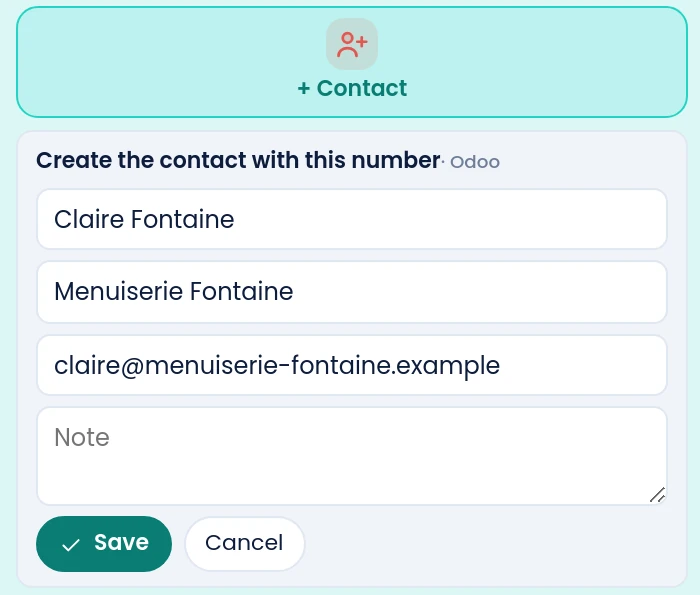
“+ Contact” maakt zijn fiche aan in Odoo, met het nummer van de oproep al ingevuld.
Klik in een Odoo-fiche op het nummer: de oproep vertrekt vanuit de softphone, of vanuit uw bureautelefoon, die in handsfree opneemt.
“Record” toont de klant in de Odoo-pagina. Wissel zo vaak van scherm als u wilt: de softphone blijft er.
De softphone opent vanzelf als iemand u belt. Staat Odoo niet voor u, dan brengt een melding u er terug naartoe.
Een database per dochteronderneming? De softphone zoekt in alle databases en schrijft in die waarin de klant bekend is.
Een oproep die op de hoorn wordt aangenomen, verschijnt in de softphone, met dezelfde handelingen naar Odoo.
Typ een naam of enkele cijfers: uw Odoo-contacten verschijnen naast uw collega's en uw toetsen. Enter belt.
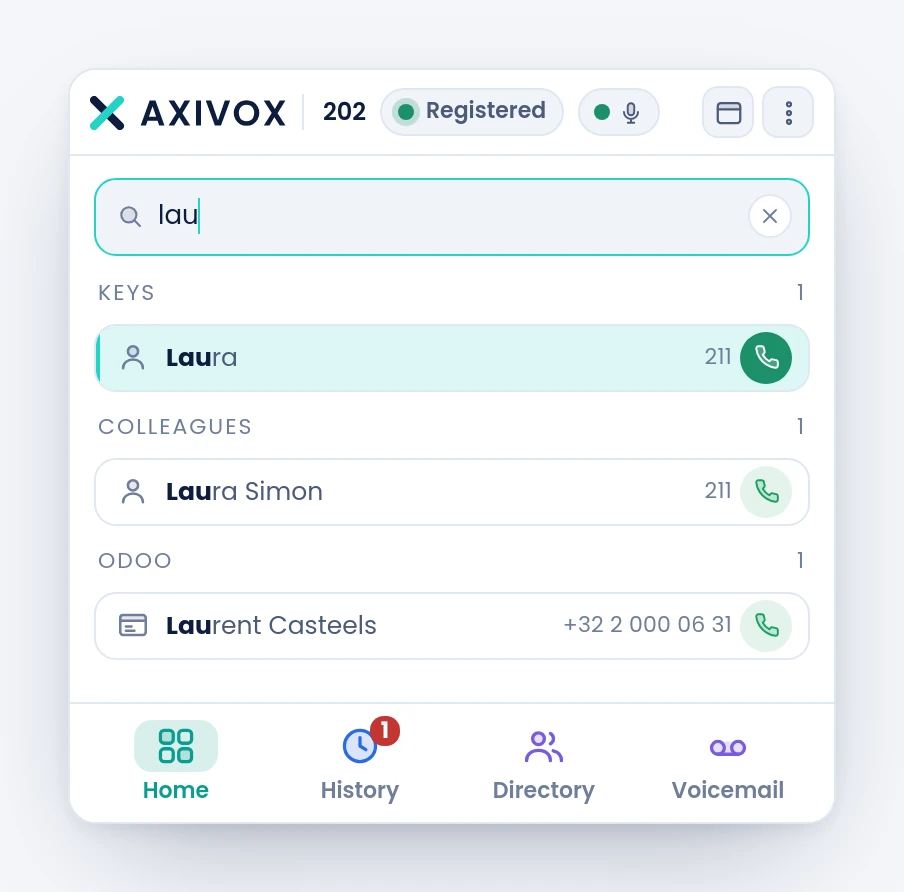
Aanwezigheid van de collega's, doorverbinden door de oproep te slepen, oproepstapel, meeluisteren en fluisteren: de softphone in detail.
Onze integratie dekt Odoo 16, 17, 18, 19 en 20, edities Enterprise en Community, en de Axivox-softphone installeert u in alle drie de hostingvormen. U declareert uw Odoo en test de verbinding zelf, in uw interface: Axivox zegt u wat uw Odoo kan ontvangen.
Tien tutorials geproduceerd door Odoo: een oproep starten vanuit een fiche, een toestel configureren, de activiteit opvolgen.



Lagere kosten, een stabiele oplossing en een intuïtieve interface: Axivox geeft ons volledige autonomie.
Receptioniste-modus, CRM-acties die in uw tool schrijven, doorschakelen via slepen en neerzetten, oproep meenemen naar de mobiel. Windows, Linux, browser.
Een gehoste bedrijfstelefooncentrale, zonder kast in een berging: toestellen, onthaal, wachtrijen en nummers worden geregeld vanuit een browser.
Inkomend callcenter: de gebelde klant op het scherm bij het overgaan, de beller herkend in Odoo, wachtrij, overloop en een live wallboard.
Gedeeld telefonisch secretariaat: de bedrijfsnaam verschijnt vóór het opnemen en elk bedrijf ontvangt zijn verslag. Een typische dag met Axivox.
De fiche van de klant zien opengaan voordat u opneemt, lijkt een detail. In de praktijk is het wat een ondergaan gesprek onderscheidt van een voorbereid gesprek.
Met de Axivox-softphone, die zich in Odoo installeert als een applicatie en opent in een hoek van het scherm: een klik op het nummer van een fiche start de oproep. Dezelfde softphone bestaat als applicatie voor Windows en Linux, en in de browser. Hecht u aan de geïntegreerde telefoon van Odoo? Axivox werkt er ook mee, en alles wat de telefooncentrale in Odoo schrijft, blijft geldig.
De geïntegreerde telefoon van Odoo belt, zet oproepen in de wacht en verbindt door; versie 20 voegt daar een eenvoudige telefooncentrale in de cloud aan toe, met een basisbelplan. De Axivox-softphone is een standaardtoestel: de aanwezigheid van elke collega, doorverbinden door de oproep te slepen, meerdere oproepen tegelijk, meeluisteren en fluisteren om een collega bij te staan, de voicemail met transcriptie. Vanuit de oproep maakt hij een ticket of een opportuniteit aan, voegt een notitie toe, plant een activiteit, een vergadering of een verzoek om ondertekening, in Odoo geschreven op uw naam.
Voordat u opneemt, heeft Odoo al gesproken: de integratie herkent de beller en laat het belplan uw gegevens lezen voordat het toestel overgaat. Met meerdere Odoo-databases verschijnt elke oproep in de juiste.
Wanneer de oproep is beëindigd, komt er een notitie op de fiche waar hij vandaan kwam: wie belde, wanneer, hoe lang, met de opname en de transcriptie. Call events-regels bepalen wanneer er wordt gehandeld en wat er gebeurt: een ticket, een opportuniteit of een taak aanmaken. Eenzelfde contact kan meerdere open opportuniteiten hebben: de oproep neemt de fiche mee waar ze vandaan komt, en de notitie komt op de juiste terecht.
In een demonstratie identificeren we live een van uw contacten bij het overgaan, labelen we de oproep en kijken we hoe het ticket wordt aangemaakt.