WanneerDossiernummer ingevoerdDringend
Bij de technicus van het dossier gaat het toestel rechtstreeks over. Overige aanvragen lopen via de wachtrij Support.
Uw hele telefooncentrale in één interface.
Een belplan dat u in één zin schrijft, oproepen die uw software bevragen nog voor er een toestel overgaat, gesprekken die u in een samenvatting herleest. En uw teams regelen alles zelf, zonder ticket.
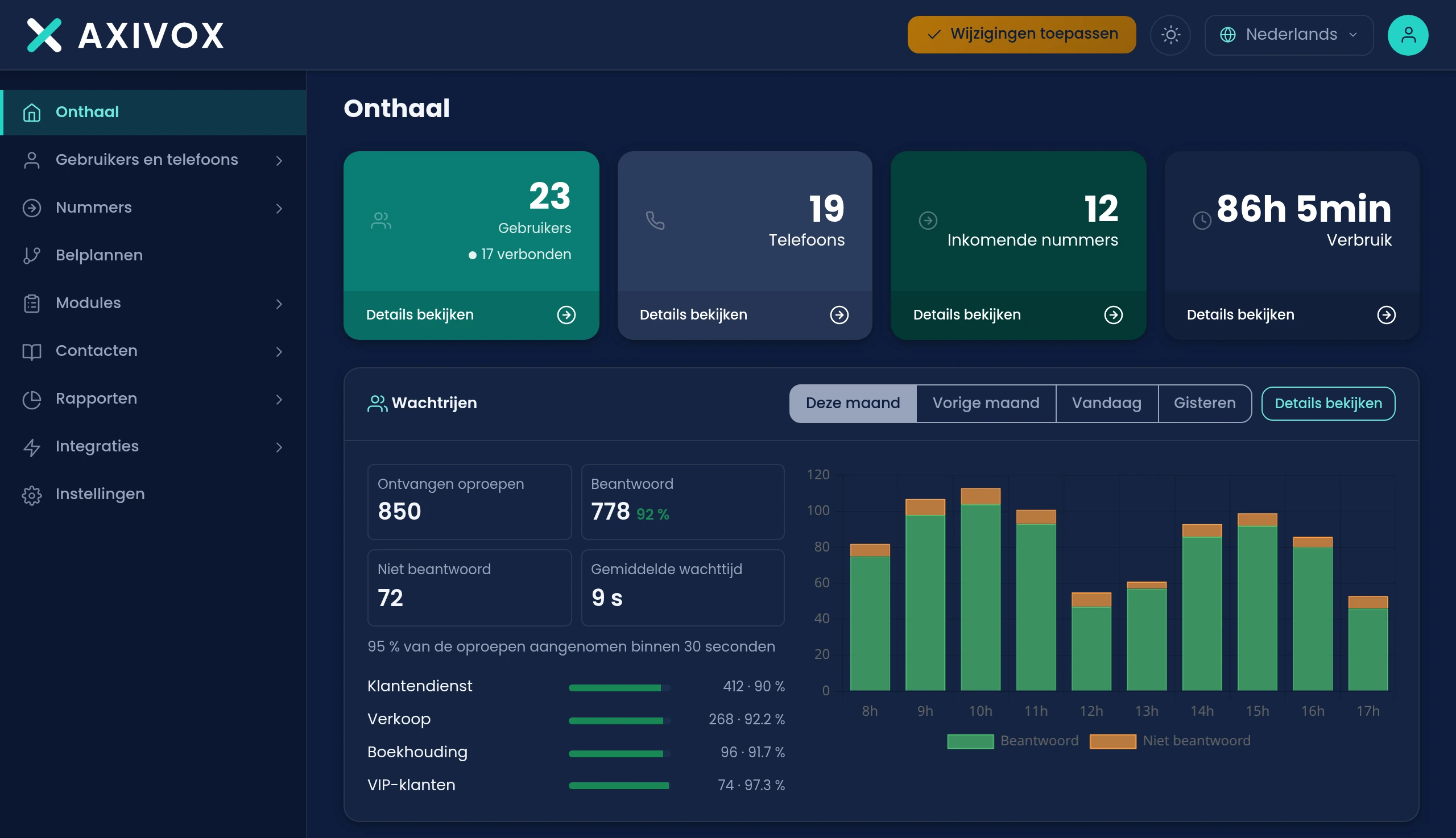
Schrijf wat u wilt zoals u het aan een collega zou zeggen. De assistent plaatst de modules, verbindt ze en legt u uit wat hij heeft gedaan. Zolang u niet heeft opgeslagen, verandert er niets voor uw oproepen.
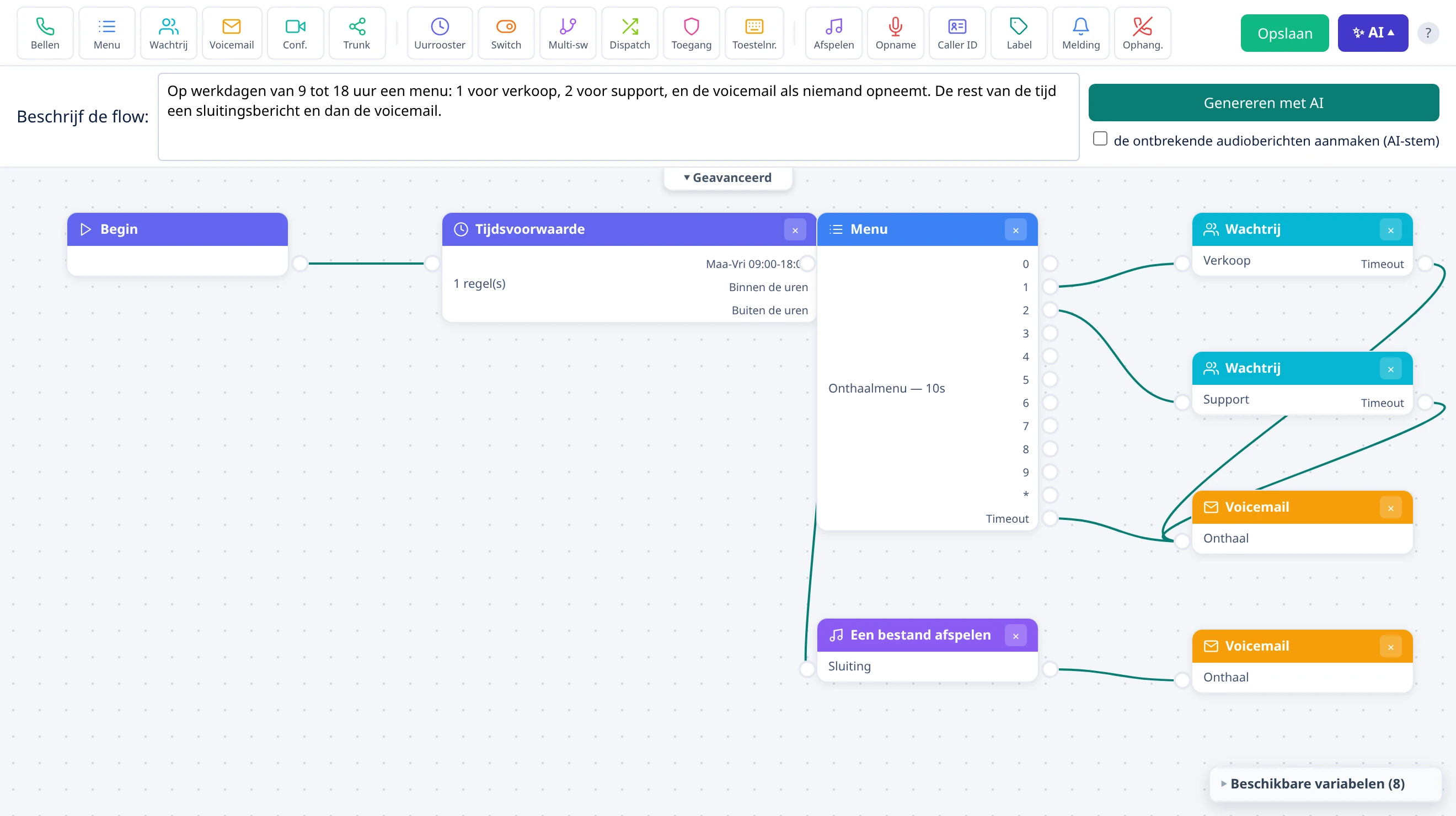
“Voeg een keuze 3 toe voor de boekhouding”: de assistent past het getoonde plan aan en laat de rest staan.
Een vakje aanvinken, en de assistent maakt ook de aankondigingen aan die in het plan ontbreken.
Zesentwintig modules om te plaatsen en te verbinden: openingstijden, menu's, wachtrijen, schakelaars, aankondigingen. De 26 modules in detail
Voordat het een toestel laat overgaan, stelt het plan een vraag aan uw CRM, uw ERP of uw eigen tool, en kiest het vervolg op basis van het antwoord.
Bij de technicus van het dossier gaat het toestel rechtstreeks over. Overige aanvragen lopen via de wachtrij Support.
De oproep komt bij de boekhouding terecht, niet bij de verkoper.
De oproep gaat verder naar het onthaal: het plan wacht nooit langer dan enkele seconden.

De aanvraag gaat naar elke software die in JSON antwoordt, en het plan bewaart in variabelen wat u opgeeft. Voor Odoo zijn twee modules kant-en-klaar: de Odoo-integratie in detail.
Elke wachtrij heeft haar wallboard. Eén link volstaat om het op het scherm van het team weer te geven, zonder sessie te openen, en u trekt de link in wanneer u wilt.
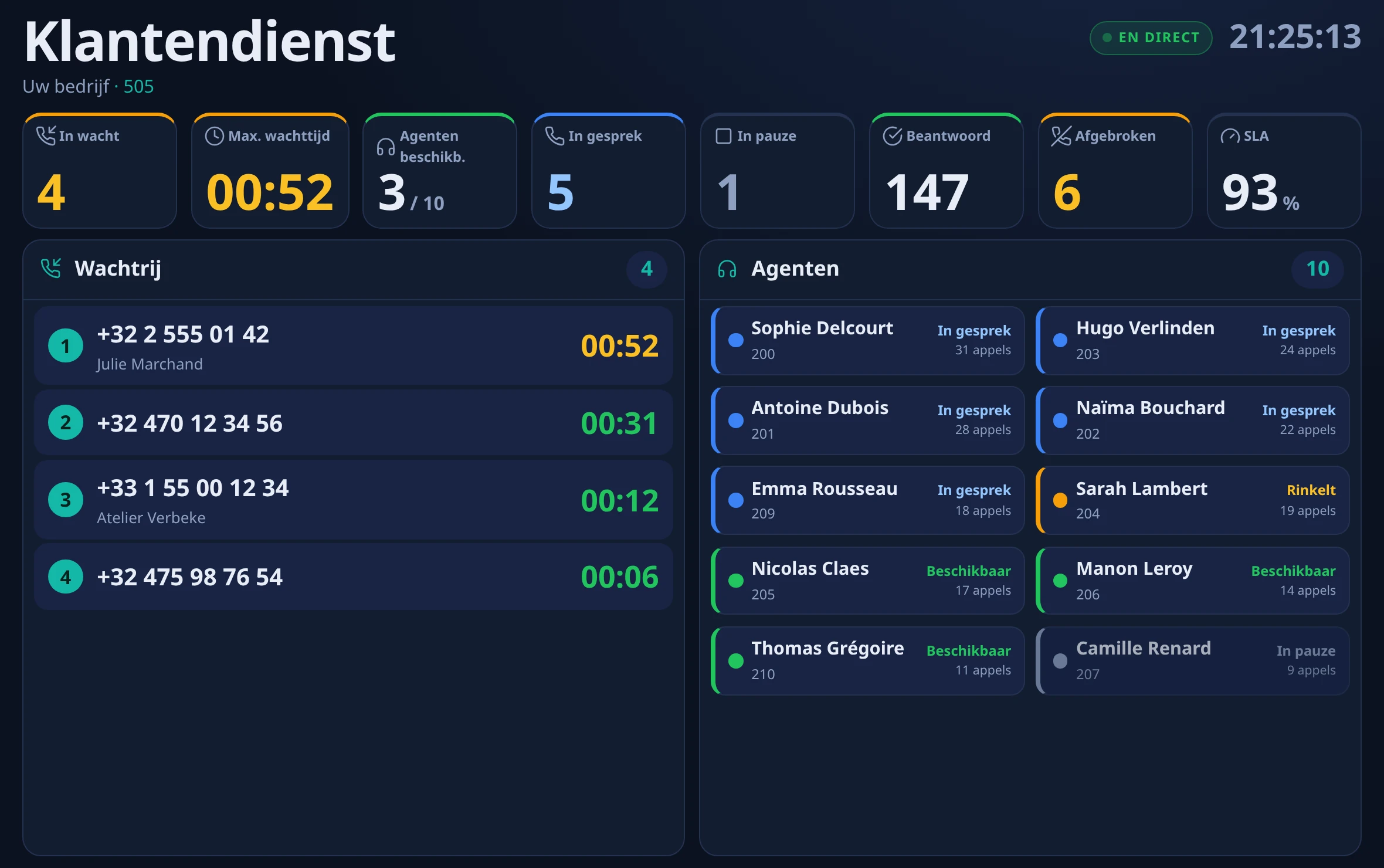
Groen, oranje na 45 seconden, rood en knipperend na 2 minuten: het team ziet meteen waar het moet ingrijpen, zonder een cijfer te lezen.
Het scherm ververst zichzelf. Valt de verbinding weg, dan meldt het scherm dat en behoudt het de laatste cijfers.
Elke beller, in volgorde, met zijn nummer, zijn naam als die bekend is en zijn wachttijd.
Beschikbaar, in gesprek of in pauze, en het aantal oproepen dat elk heeft aangenomen.
Zes manieren om de oproepen te verdelen, vaste agents of agents op aanvraag, en vier rapporten, met een serviceniveau waarvan u de drempel bepaalt: de wachtrijen en de rapporten in detail.
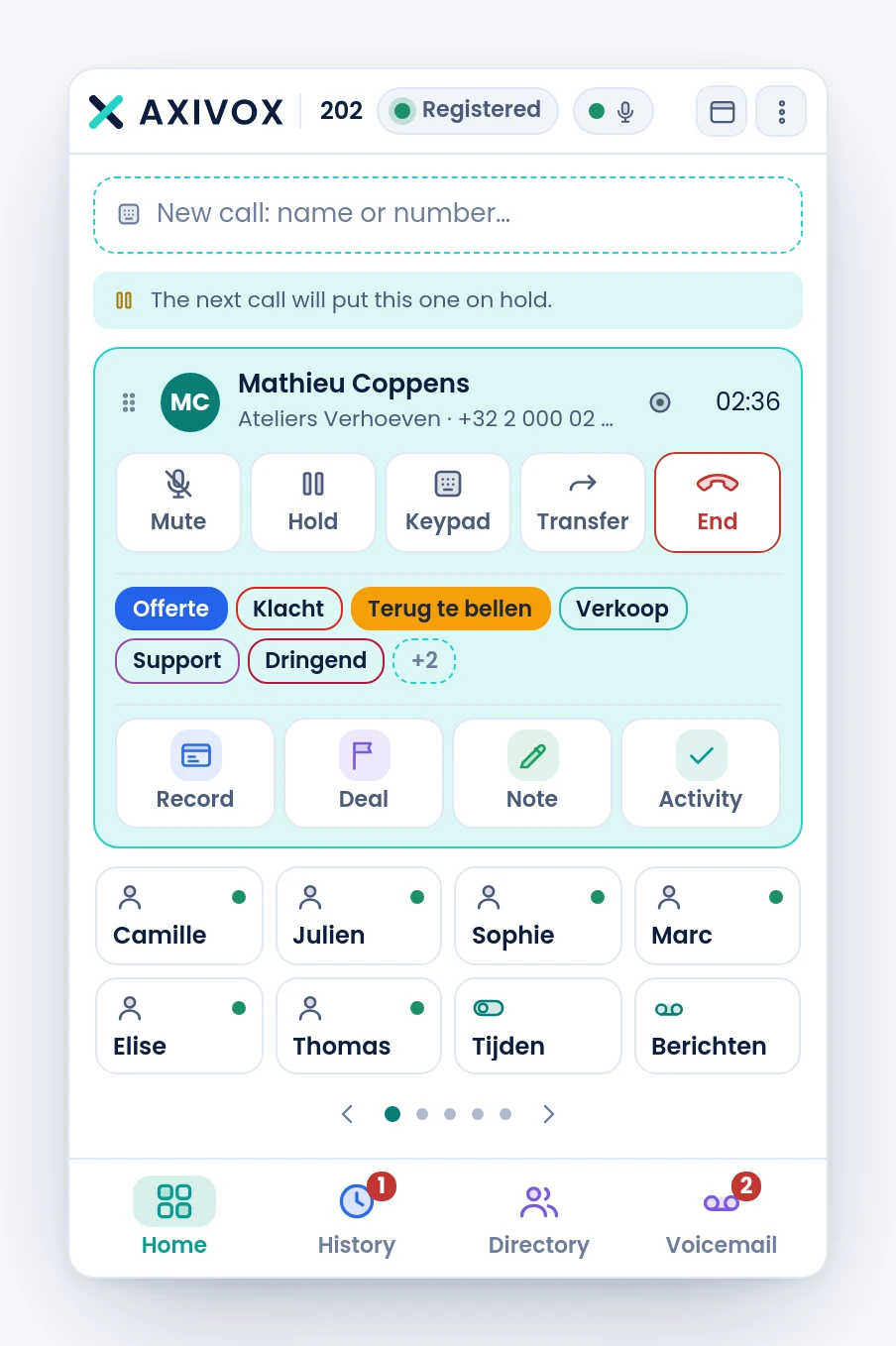
De Axivox-softphone installeert u op Windows en Linux, of u opent hem in de browser. Hij werkt ook samen met uw bureautelefoon.
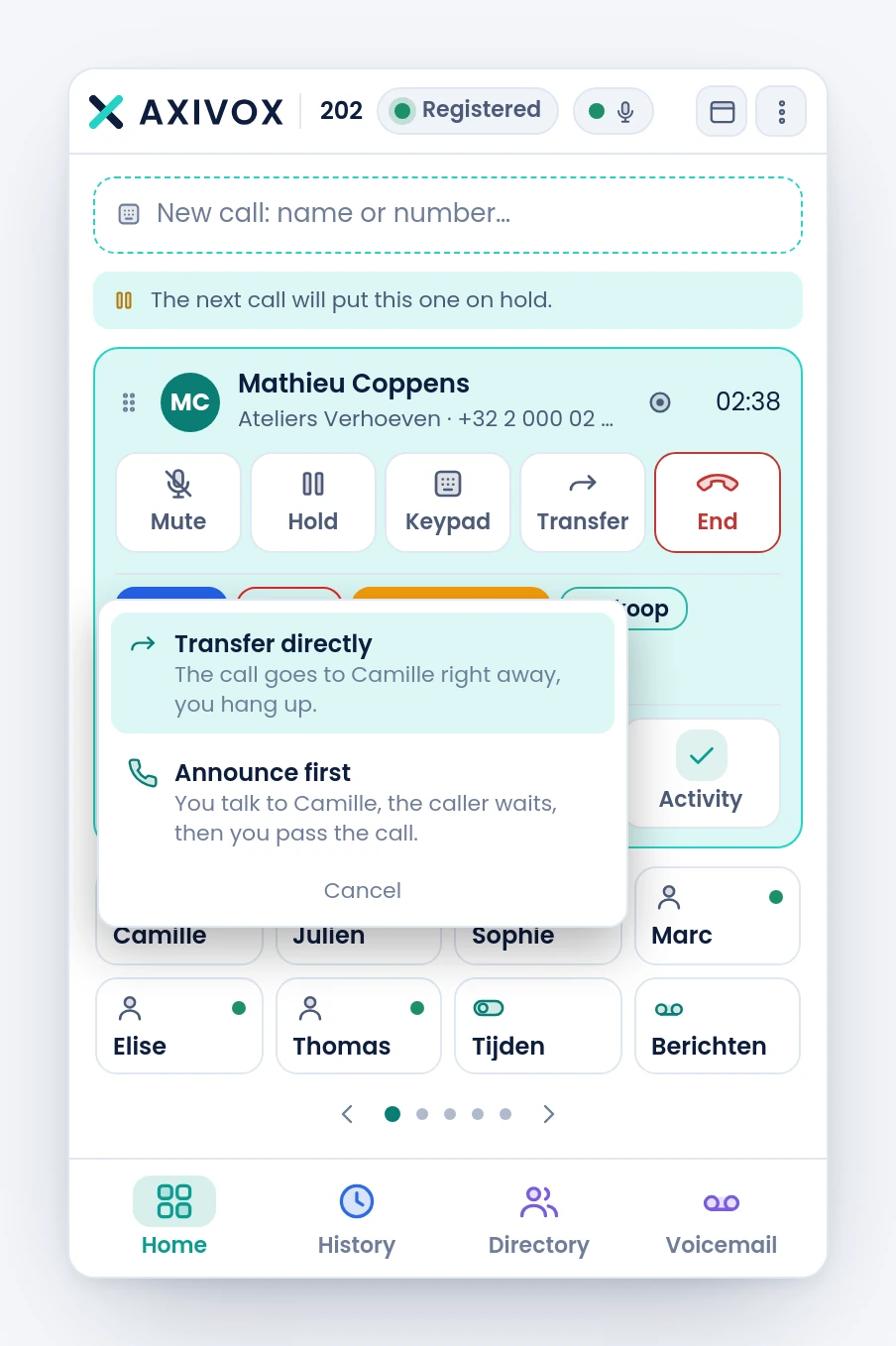
U ziet wie vrij is en laat de oproep los op zijn naam: hij gaat meteen door, of u kondigt hem eerst aan.
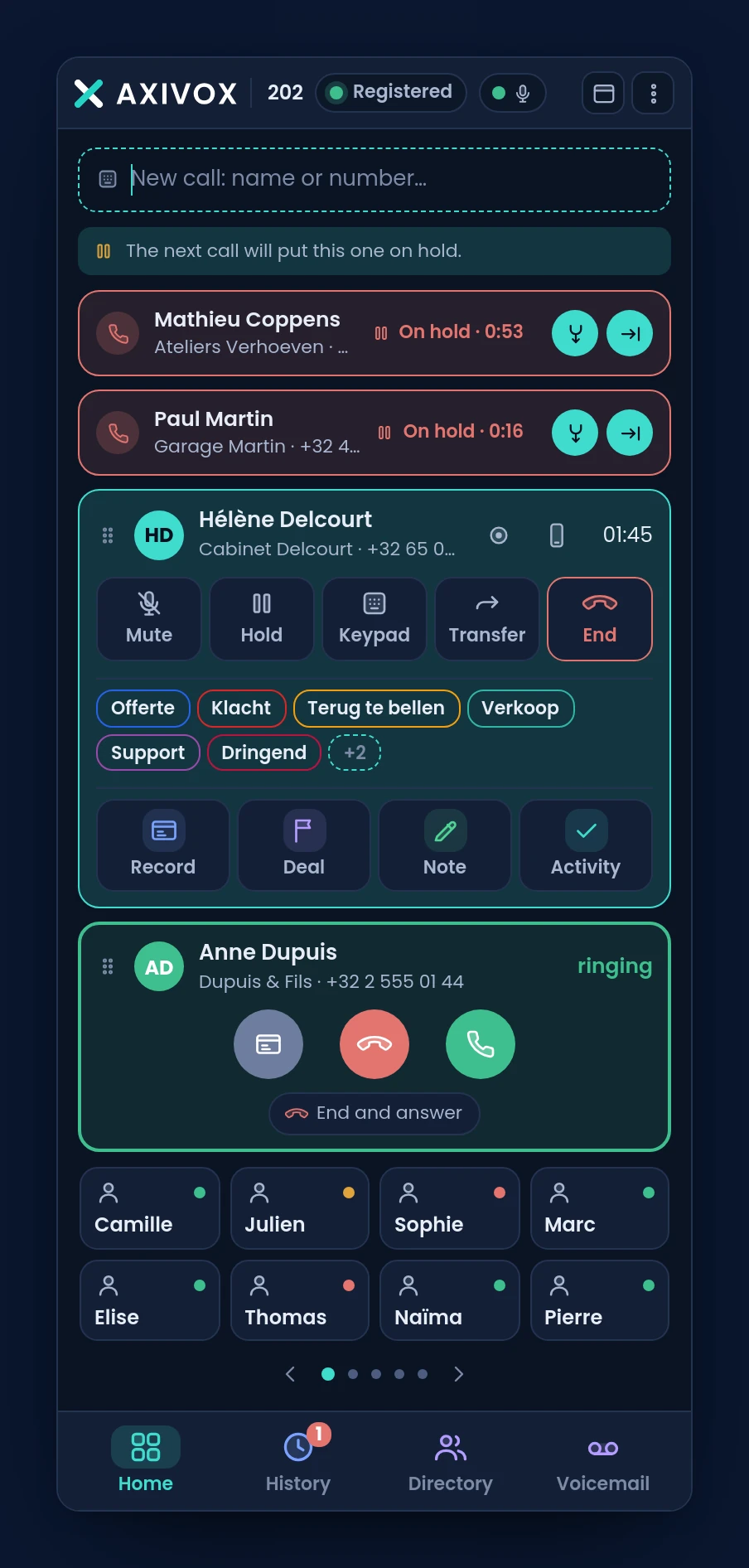
De oproepen stapelen zich op, elk met zijn timer en zijn knoppen. U schakelt met één klik van de ene naar de andere.
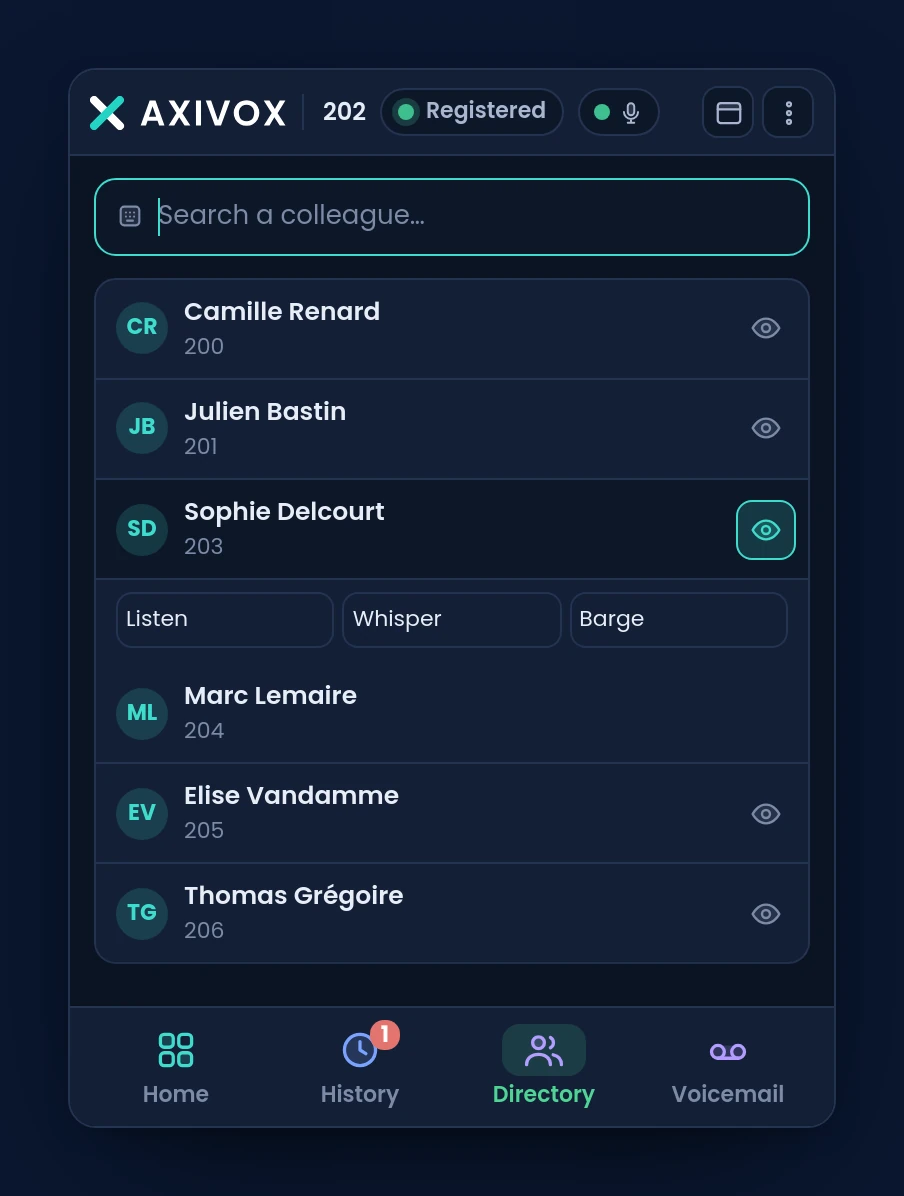
Meeluisteren, fluisteren, inbreken: u stapt in het gesprek van een collega om hem op te leiden of uit de brand te helpen.
De fiche van de klant bij het overgaan, de oproep meegenomen naar de mobiel, de bureautelefoon bestuurd vanaf het scherm: de softphone in detail.
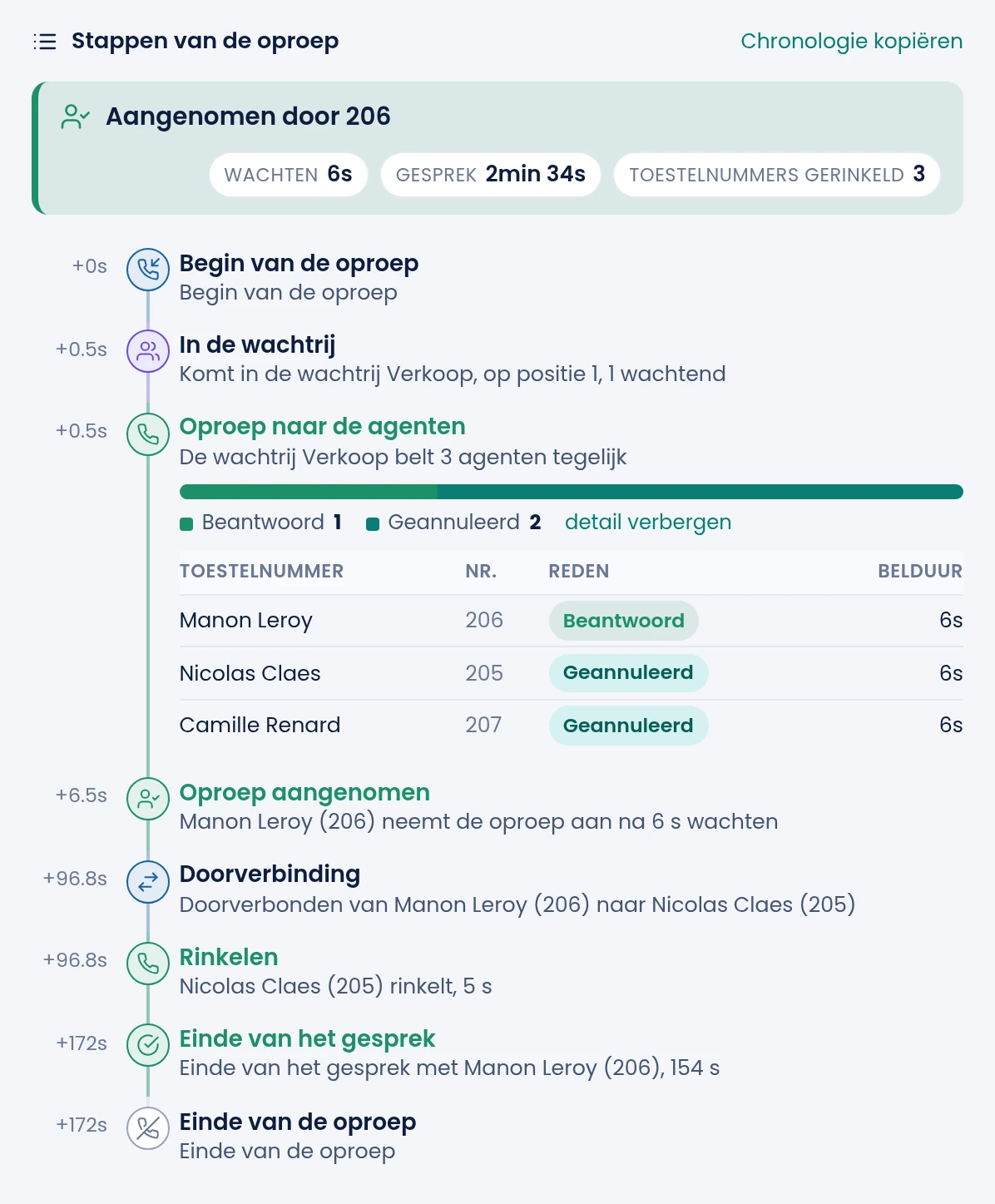
Scrol door de schermafbeelding om ze volledig te zien.
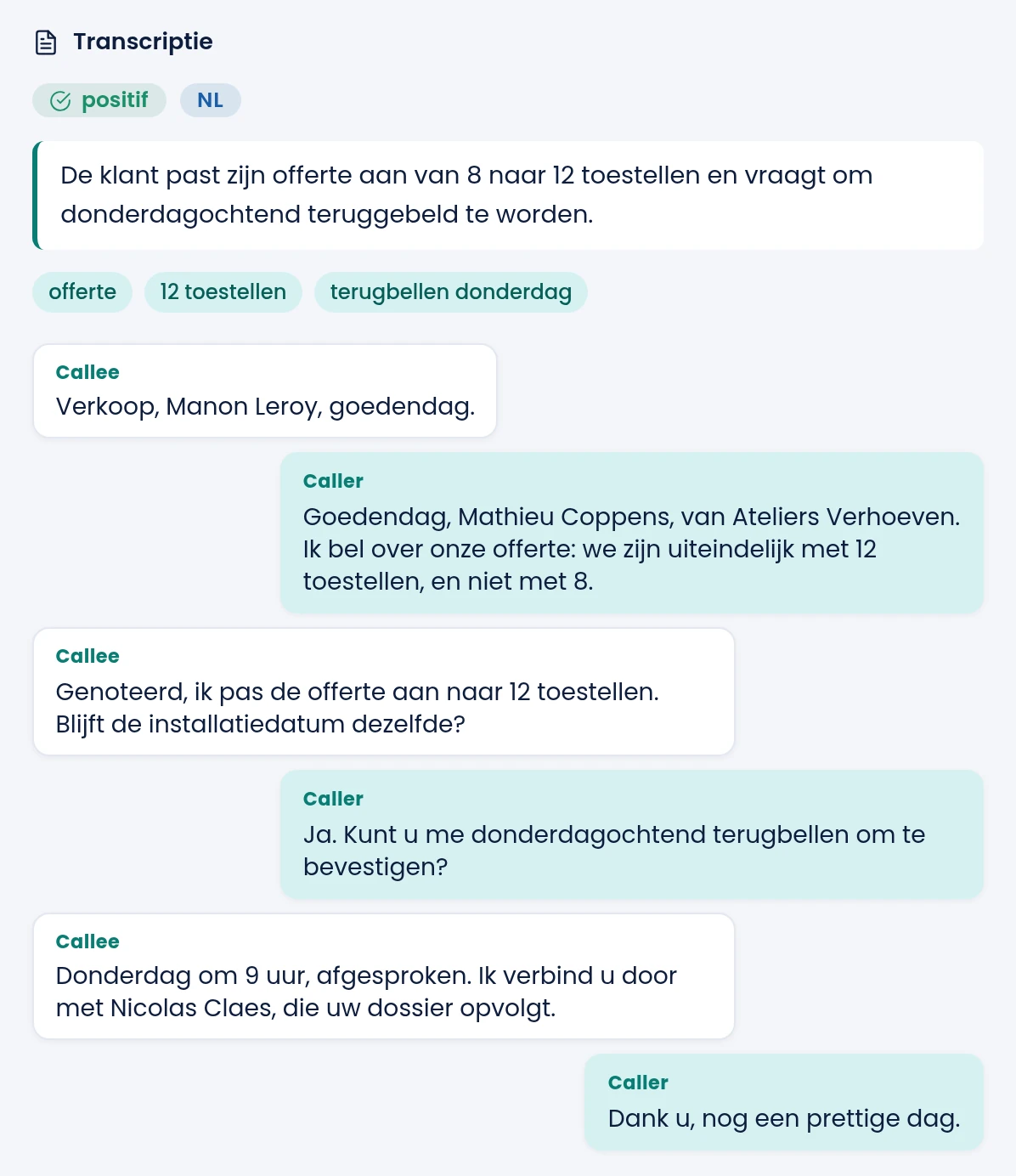
Scrol door de schermafbeelding om ze volledig te zien.
Een regel kan daarna zelf handelen: een gemiste oproep verwittigt het team per e-mail, een gelabelde oproep opent een ticket in Odoo. En de oproeplijst exporteert u naar CSV.
Een collega komt erbij, een wachtrij wordt groter, het onthaal sluit vroeger: u regelt het in de interface, zonder op iemand te wachten.
| Meteen | Wanneer u toepast | |
|---|---|---|
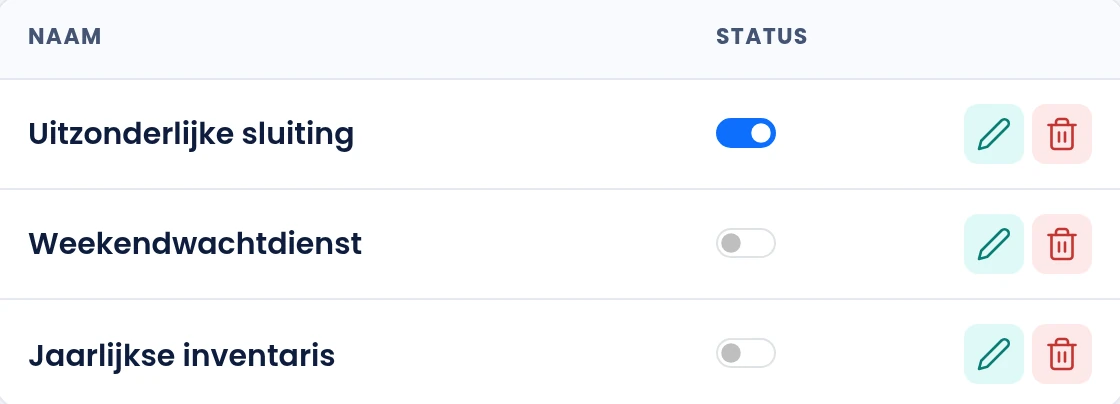
| Een schakelaarUitzonderlijke sluiting, wachtdienst: één klik, of een toets op de telefoon. | ||
| Een toestel, doorschakeling, wachtrijEenmaal opgeslagen wachten ze tot u toepast. | ||
| Een belplanVooraf voorbereid, in dienst gesteld op het moment dat u kiest. |
“Wijzigingen toepassen” zet alles in één keer in dienst, in enkele seconden. En ieder krijgt zijn rechten, scherm per scherm: geen toegang, alleen lezen, of lezen en schrijven.
Scrol door de schermafbeelding om ze volledig te zien.
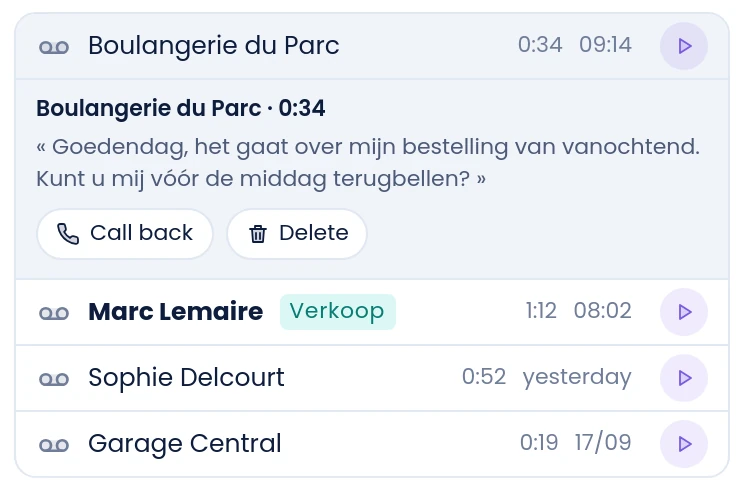
Elk bericht komt getranscribeerd binnen in de softphone, en per e-mail met het audiobestand. U leest het bericht dat telt, en belt met één klik terug.
Geen antwoord of al in gesprek: de oproep gaat naar een collega, een groep, uw mobiel of een extern nummer, elk na de termijn die u bepaalt.
Collega's, verkorte nummers, schakelaars: u ordent de toetsen met de muis, uw Snom- en Yealink-telefoons ontvangen ze.
Een heel team aan te maken? Beschrijf het in één zin: de assistent vult de tabel met de nieuwe toestellen in.
Frans, Nederlands, Engels, Duits, Spaans, Italiaans, Portugees, Pools: ieder stelt de telefooncentrale in zijn eigen taal in.
Een zaal, een toegangscode, en u laat een deelnemer binnen door zijn nummer te bellen.
Een zescijferige code bij het inloggen, en de lijst met verbonden apparaten, die u een voor een intrekt.
Uw spraakagent wordt via een trunk aangesloten: het plan geeft hem de oproep 's nachts, of wanneer de wachtrij overloopt. De AI-spraakagent
Land, zone, nummer: vast, mobiel, nationaal of gratis. De gevraagde documenten laadt u op in de interface, en het nummer wordt actief zodra het dossier is gevalideerd.
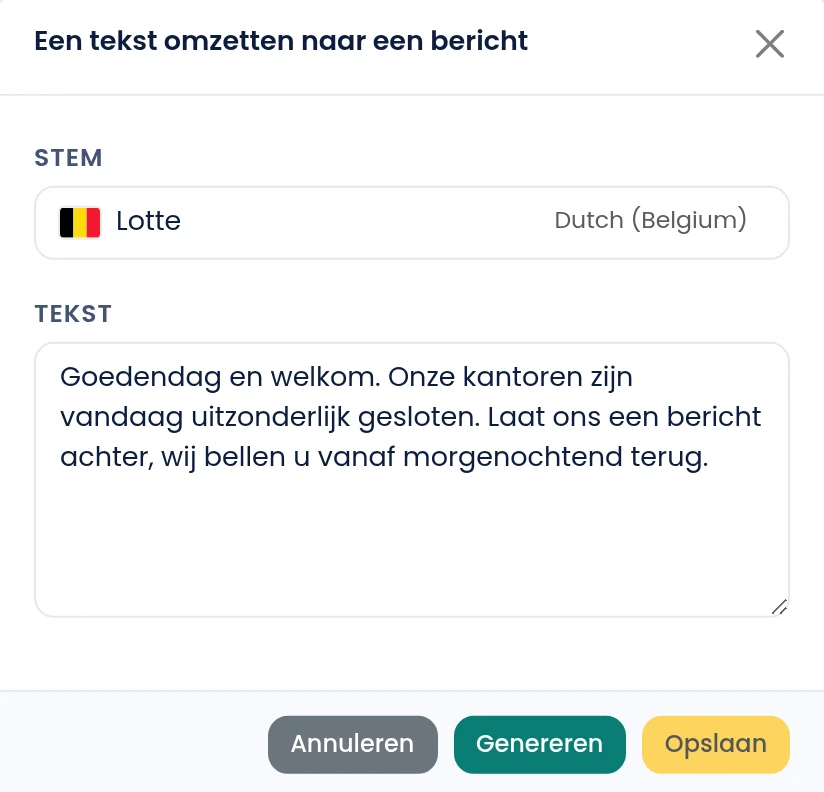
Laad een bestand op, neem uzelf op vanaf uw telefoon, of typ de tekst: een synthetische stem leest hem voor, en u beluistert hem voordat u hem opslaat.
Honderd landen gedekt, het porteren van uw huidige nummers met een dossier dat wij voor u samenstellen, en uw Snom- of Yealink-telefoons die op afstand worden ingesteld.
Een gehoste bedrijfstelefooncentrale, zonder kast in een berging: toestellen, onthaal, wachtrijen en nummers worden geregeld vanuit een browser.
Bouw uw IVR door het te tekenen: een aankondiging, toetsen, en elke keuze leidt waarheen u wilt. Zonder ticket en zonder technicus.
Receptioniste-modus, CRM-acties die in uw tool schrijven, doorschakelen via slepen en neerzetten, oproep meenemen naar de mobiel. Windows, Linux, browser.
Automatische oproepdistributie, agents, vier rapporten en een wallboard per wachtrij: de bouwstenen van een callcenter, in uw interface.
Een telefooncentrale in de cloud brengt in één online interface samen wat de centrale in uw lokalen vroeger deed: het onthaal met zijn spraakmenu en zijn openingstijden, de wachtrijen, de doorschakelingen, de voicemail, de opname van gesprekken en de rapporten. Bij Axivox komen daar een belplan bij dat een assistent op basis van één zin schrijft, oproepen die uw software bevragen voordat ze overgaan, en de transcriptie van de gesprekken.
Ja. Een toestel aanmaken, een openingstijd wijzigen, een wachtrij uitbreiden of het belplan opnieuw tekenen gebeurt in de interface, door de personen aan wie u dat recht geeft. Uw wijzigingen gaan in dienst wanneer u op “Wijzigingen toepassen” klikt, in enkele seconden. Een uitzonderlijke sluiting zet u om met een schakelaar, zonder iets toe te passen.
Ja. Het belplan bevat een module die tijdens de oproep een aanvraag naar uw software stuurt, het antwoord leest en het vervolg kiest: de juiste dienst, de juiste persoon, of het onthaal als de software niet antwoordt. Het werkt met elke software die via een API kan worden bevraagd en die in JSON antwoordt. Voor Odoo is de integratie al klaar.
Ja, zodra de opname op uw account is geactiveerd. Ze wordt ingesteld toestel per toestel voor de uitgaande oproepen, of via een module van het belplan voor een specifieke tak van uw onthaal. Een opgenomen oproep beluistert u vanuit de interface en leest u terug: transcriptie, samenvatting, thema's en toon van het gesprek, berekend door onze eigen AI, op onze servers.
De oproep wacht in een wachtrij: u kiest hoe hij over de agents wordt verdeeld, en hoelang hij maximaal wacht. Na die tijd gaat hij verder in het belplan, naar een ander team of naar een voicemail. Een wallboard toont live wie er wacht, en sinds wanneer.
Ja. Een spraakagent wordt via een trunk met de telefooncentrale verbonden en komt in het belplan te staan als een module naast de andere: u beslist wanneer hij opneemt, 's nachts, in het weekend of wanneer een wachtrij overloopt.
Vertel ons hoe uw oproepen vandaag verlopen, en wat u dwarszit. Wij nemen contact met u op en geven u een budgetindicatie.