Bellen vanuit een Odoo-record
Een klik op een nummer in een Odoo-record neemt het record mee met de oproep. Een regel kan dan de notitie van de oproep, met de opname en de transcriptie, op precies dat record schrijven in plaats van op het contact.
In het kort
| Wat het is | drie variabelen die de oproep meedraagt wanneer ze vertrekt na een klik op een nummer, in een Odoo-record |
| Betrokken oproepen | uitgaande oproepen die vertrekken vanuit de softphone in Odoo |
| Voor te bereiden | de module axivox_softphone in versie 1.0.18 of hoger in uw Odoo, een aangemelde Odoo-instantie, een Odoo-actie en een regel |
| Waar | Integraties, Odoo voor de actie, Integraties, Oproepgebeurtenissen voor de regel |
| Wie kan het instellen | de beheerders van het account |
Hoe het werkt
Een verkoper opent een opportuniteit in Odoo en klikt op het telefoonnummer, zoals hij dat al doet. De oproep vertrekt vanuit de softphone in Odoo, zonder de pagina te verlaten. Wanneer hij ophangt, komt er een notitie op de opportuniteit: wie belde, wanneer, hoe lang, het geluidsbestand en de transcriptie van het gesprek. Niemand heeft iets ingetypt of geklasseerd.
Het nummer alleen zegt niet waarover de oproep ging: eenzelfde contact kan aan drie opportuniteiten gekoppeld zijn. Op het moment van de klik leest de module daarom het adres van de getoonde pagina, en verder niets uit uw Odoo. Hij haalt er tot drie variabelen uit, die de oproep tot het einde meedraagt:
| Variabele | Wat ze bevat | Voorbeeld |
|---|---|---|
odoo_source_path | het woord na /odoo/ in het adres, vanaf Odoo 18 | crm voor /odoo/crm/5665 |
odoo_source_model | het Odoo-model, wanneer het adres het vermeldt | crm.lead voor /web#id=5665&model=crm.lead (Odoo 17 en ouder) of /odoo/m-crm.lead/5665 |
odoo_source_id | de identificatie van het record | 5665 |
Sinds Odoo 18 noemt het adres van een record het menu waarlangs het werd geopend, zoals crm of sales, en niet het model. De module vertaalt dat woord nooit naar een model: daarvoor zou hij uw Odoo moeten bevragen, en hij leest geen enkel van uw gegevens. Uw regel legt het verband, door het woord, het model of allebei te testen.
Een regel op de pagina Oproepgebeurtenissen herkent deze oproepen met het criterium Variabelen van de oproep. Zijn Odoo-actie vindt het record terug via zijn identificatie, {{odoo_source_id}}: ze zoekt geen record dat toevallig hetzelfde telefoonnummer draagt, ze mikt precies op het record waar de oproep vertrok.
Instellen
1. De module controleren
De versie van de module staat op haar fiche, tussen de apps van uw Odoo. Ze moet eindigen op 1.0.18 of hoger, bijvoorbeeld 19.0.1.0.18. Daaronder vertrekt de oproep normaal maar draagt ze geen enkele variabele mee, en wordt er niets geklasseerd. Volg om haar bij te werken de installatieprocedure voor uw Odoo-versie, op de pagina Procedures.
2. De Odoo-actie aanmaken
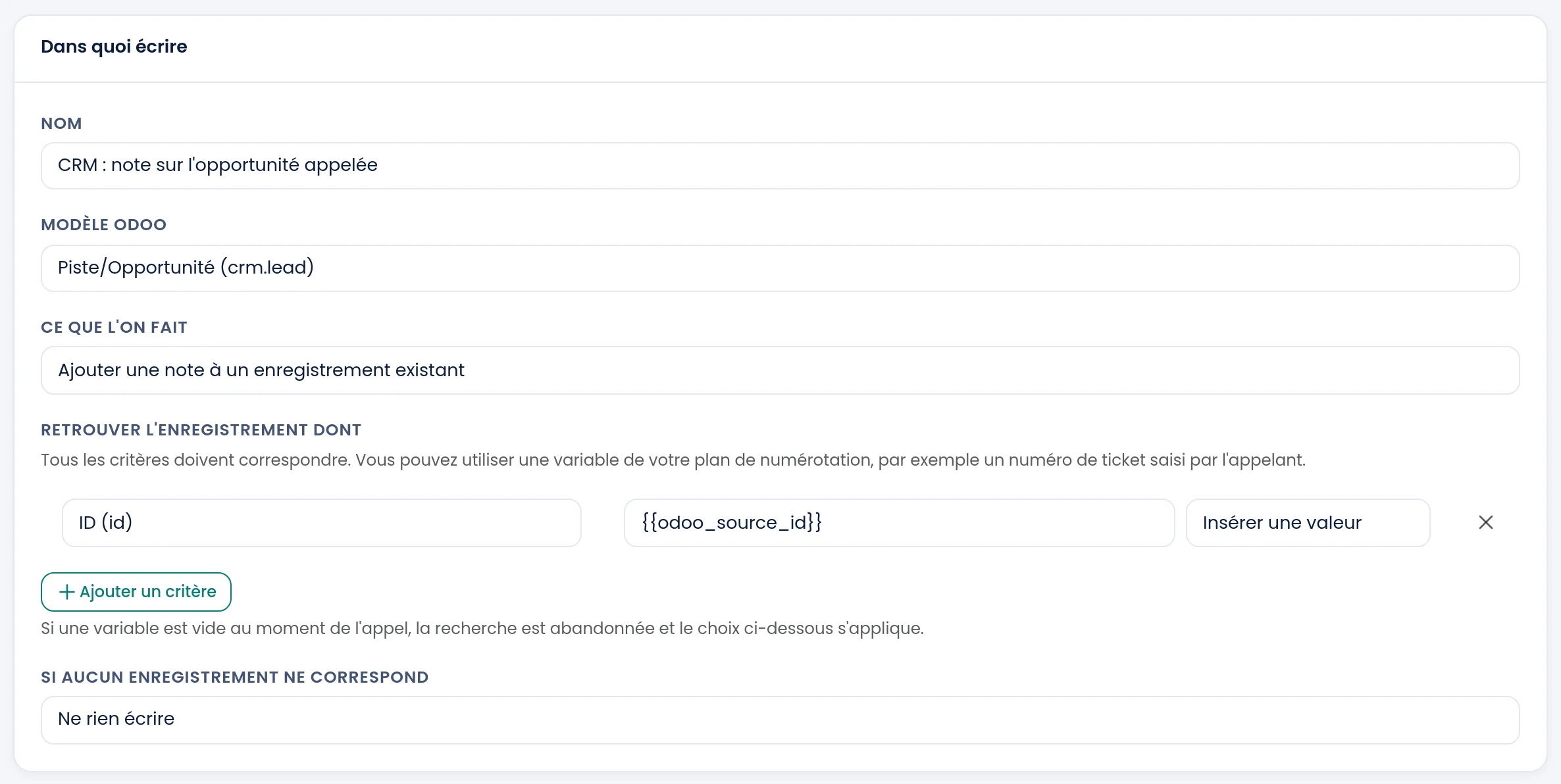
- Open Integraties, Odoo en klik dan op het pictogram "Acties in Odoo" van uw instantie.
- Klik op Actie toevoegen en geef de actie een Naam.
- Kies in Odoo-model het model van uw records, bijvoorbeeld
crm.leadvoor opportuniteiten. - Kies in Wat er gebeurt voor Een notitie toevoegen aan een bestaand record.
- Kies in Zoek het record waarvan het veld ID (
id) en typ de waarde{{odoo_source_id}}. Ze staat niet in de lijst met voorgestelde waarden: typ ze met de hand, met de dubbele accolades. - Kies in Als geen enkel record past voor Niets schrijven. Een oproep die niet uit een record komt, maakt dan niets aan en vervuilt niets.
- Zet in Instellingen Voeg de gespreksopname toe en Deze actie activeren aan en klik dan op Opslaan.
3. De regel aanmaken
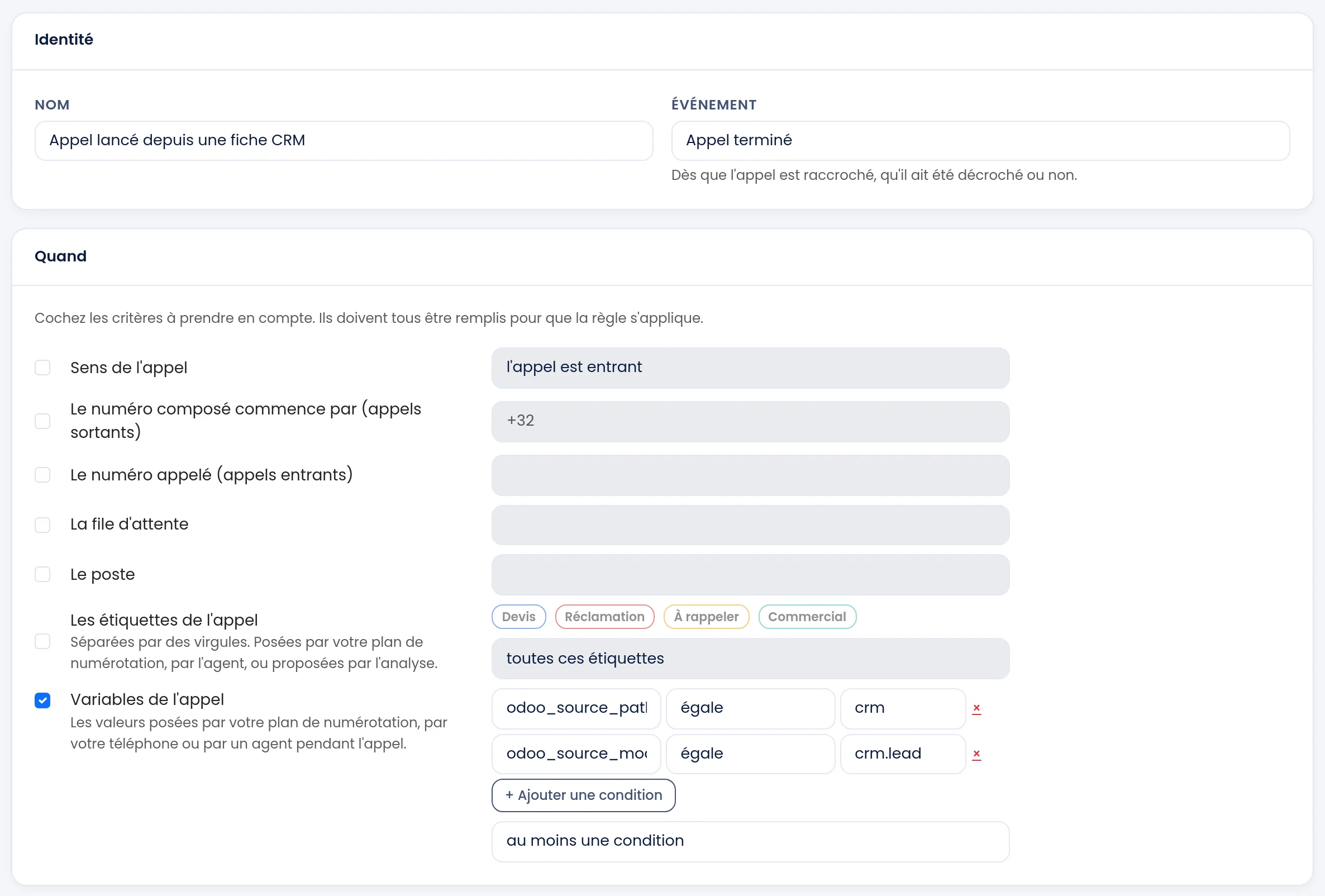
- Open Integraties, Oproepgebeurtenissen en klik dan op Regel toevoegen in de kaart Oproep beëindigd.
- Geef de regel een Naam.
- Vink in Wanneer het criterium Variabelen van de oproep aan. Typ
odoo_source_path, kies is gelijk aan en typcrm. - Klik op Voorwaarde toevoegen. Typ
odoo_source_model, kies is gelijk aan en typcrm.lead. - Kies onder de voorwaarden minstens één voorwaarde en klik dan op Opslaan.
- Kies in Doen het type Naar Odoo schrijven, uw instantie en de actie uit de vorige stap, en klik dan op Een actie toevoegen.
De twee voorwaarden dekken alle versies van Odoo: de eerste herkent het adres van Odoo 18 en hoger, de tweede dat van oudere versies, en met minstens één voorwaarde volstaat het dat een van beide past. Het woord om te testen is het woord dat de adresbalk van uw Odoo toont wanneer een record open is: controleer het een keer, het kan verschillen als uw menu's werden aangepast.
Maak voor een ander soort record een actie en een regel extra aan. Voor offertes bijvoorbeeld: het model sale.order in de actie, en in de regel odoo_source_path is gelijk aan sales of odoo_source_model is gelijk aan sale.order.
4. Uitproberen
Open een opportuniteit in Odoo, klik op haar telefoonnummer en hang op na enkele seconden gesprek. De notitie komt meestal binnen de minuut op de opportuniteit aan, of na enkele minuten wanneer de actie op de opname wacht.
In de Oproeplijst toont de kolom Variabelen van de oproep hoeveel variabelen de oproep meedraagt. Een klik op dat getal toont ze: odoo_source_path is crm en odoo_source_id het nummer van de opportuniteit. Zie de pagina Oproepenlijst.
Goed om te weten
- Alleen oproepen die met een klik vertrekken, dragen het record mee. Een nummer dat op het toetsenbord van de softphone wordt gevormd, draagt niets mee, want er was geen record bij betrokken.
- Het record dat op het moment van de klik op het scherm staat, telt. Gaat de gebruiker naar een ander record voor hij belt, dan krijgt het record dat hij bekeek toen hij klikte de notitie.
- Inkomende oproepen hebben geen record van oorsprong. Ze vallen onder het opzoeken van het contact, zie de pagina Odoo.
- Er wordt niets ingehaald. Alleen oproepen na de instelling worden geklasseerd.
- Opname en transcriptie moeten op uw account geactiveerd zijn. Zonder hen komt de notitie toch aan, zonder geluidsbestand en zonder tekst.
- De module leest geen enkel gegeven uit uw Odoo. Hij voegt geen veld en geen tabel toe, en kijkt alleen naar het adres van de pagina.
Als het niet werkt
De notitie komt niet op het record aan. Open de Oproeplijst en kijk naar de kolom Variabelen van de oproep van de oproep. Leeg: de module is ouder dan 1.0.18, of de oproep vertrok niet na een klik in een record. Aanwezig: vergelijk odoo_source_path of odoo_source_model met de voorwaarden van de regel, een enkele letter verschil volstaat om ze uit te sluiten.
De variabelen zijn er, maar er wordt niets geschreven. Controleer of de actie geactiveerd is, of de instantie actief is, en of het model van de actie wel dat van het record is: een identificatie van een opportuniteit die tussen de contacten wordt gezocht, vindt niets, en Niets schrijven wordt toegepast. Het pictogram "Status van de integratie bekijken" in de lijst met instanties toont ook wat blokkeert.
De notitie komt aan zonder de opname. Voeg de gespreksopname toe moet in de actie aanstaan, en de oproep moet opgenomen zijn.