Acties in Odoo
Een Odoo-actie beschrijft wat uw oproepen in uw Odoo schrijven: een notitie op de contactfiche, een opportuniteit, een ticket, een taak.
In het kort
| Waar | Integraties, Odoo, daarna het pictogram "Acties in Odoo" op de regel van de instantie |
| Wat het is | een schrijfmodel: in welk Odoo-model er geschreven wordt, welke velden er worden ingevuld en met welke waarden |
| Wanneer ze schrijft | wanneer een regel van de pagina Oproepgebeurtenissen ze activeert. Op zichzelf schrijft een actie niets |
| Meerdere acties | ja, zoveel als u wilt per instantie |
| Voor te bereiden | een aangemaakte Odoo-instantie waarvan de verbindingstest slaagt |
| Wie ze kan instellen | de beheerders van het account |
Hoe het werkt
Drie dingen worden op drie plaatsen ingesteld, en daardoor kunt u ze vrij combineren:
- de instantie zegt waar uw Odoo staat en met welk account wij ons verbinden;
- de actie zegt wat er geschreven wordt en in welk model;
- de regel op de pagina Oproepgebeurtenissen zegt wanneer het geschreven wordt.
Dezelfde actie kan voor meerdere regels dienen, en een regel kan meerdere acties activeren, bijvoorbeeld een notitie op het contact en een opportuniteit voor dezelfde oproep.
De notitie op de contactfiche is niet langer automatisch: het is een actie zoals de andere, Noteren op de contactfiche, die u aan een regel koppelt. Als uw instantie al bestond toen de oproepgebeurtenissen in gebruik werden genomen, zijn de actie en haar regel normaal gezien voor u aangemaakt, onder de naam "Notitie op de contactfiche", zodat uw notities blijven aankomen zoals voorheen.
Wat het scherm toont
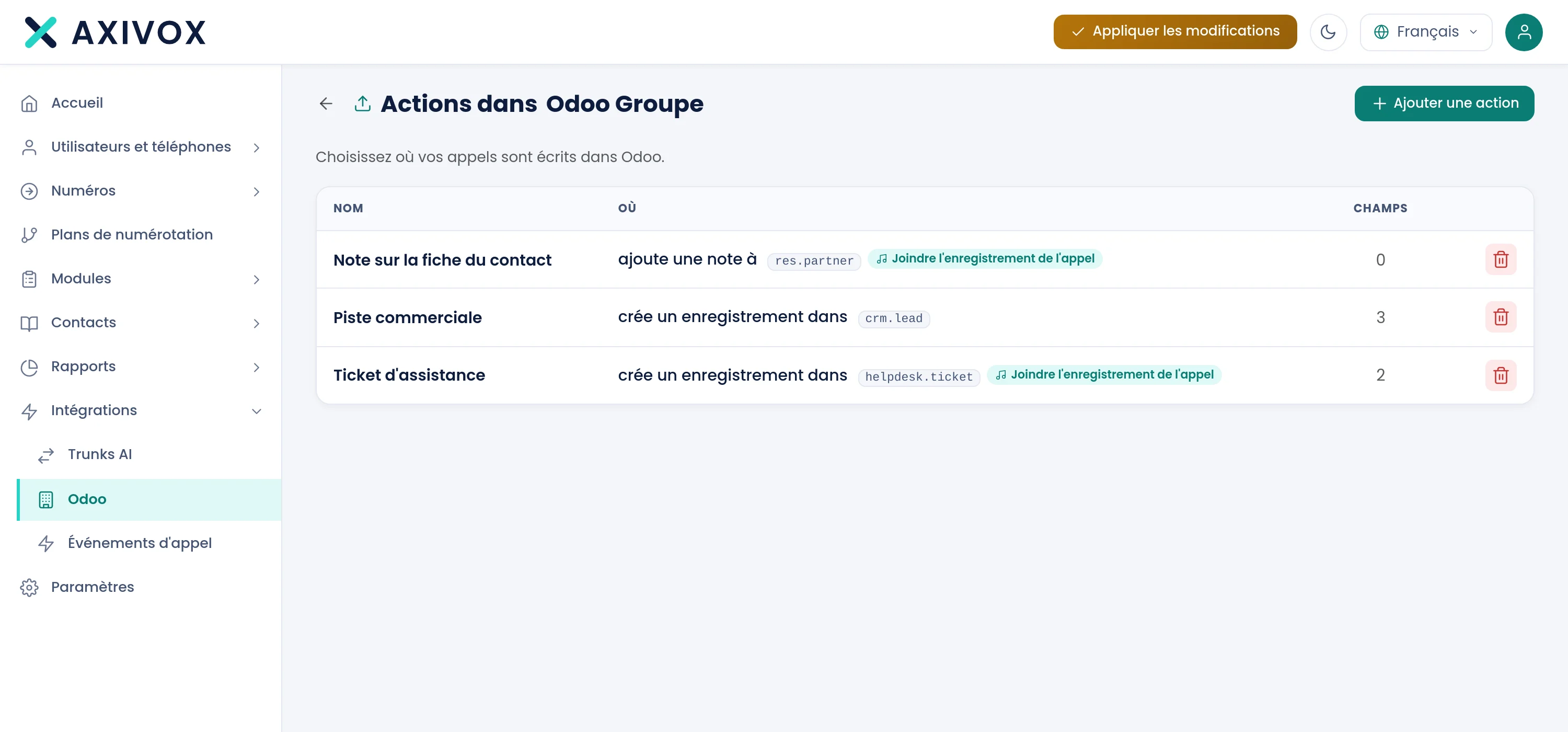
| Kolom | Wat ze toont |
|---|---|
| Naam | de naam van de actie. Een gedeactiveerde actie draagt de vermelding Inactief |
| Waar | wat de actie doet (een record aanmaken of een notitie toevoegen), het beoogde Odoo-model en de badge Voeg de gespreksopname toe als de audio wordt toegevoegd |
| Velden | het aantal ingevulde velden |
Een klik op een rij opent de actie. Het prullenbakpictogram verwijdert ze, na bevestiging. Een actie die nog door een regel wordt gebruikt, kan niet worden verwijderd: het scherm antwoordt "Deze actie wordt nog door een oproepgebeurtenis gebruikt. Verwijder ze eerst uit de gebeurtenis."
Een actie aanmaken
- Open Integraties, Odoo en klik op het pictogram "Acties in Odoo" van uw instantie.
- Klik op Actie toevoegen.
- Kies een uitgangspunt in Met een sjabloon beginnen, of voer rechtstreeks een Odoo-model in.
- Geef de actie een naam en controleer het model en wat er gebeurt.
- Vul de velden in bij Wat erin komt.
- Zet in Instellingen Deze actie activeren aan en klik op Opslaan.
- Koppel de actie aan een regel: zie de pagina Oproepgebeurtenissen.
De drie blokken van de editor
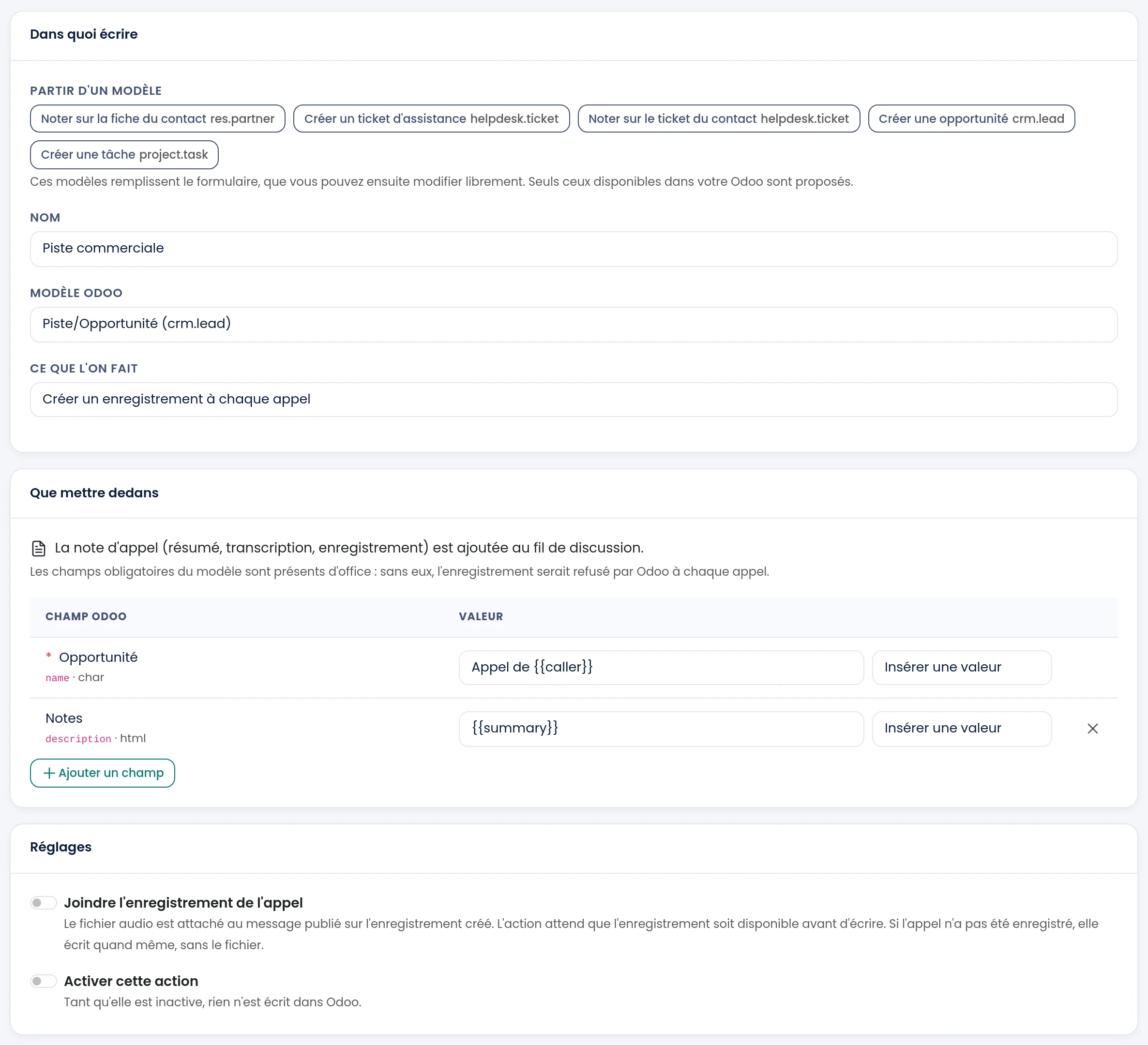
Waarin schrijven
Met een sjabloon beginnen. Vijf modellen vullen het formulier voor u in. Daarna kunt u alles wijzigen.
| Uitgangspunt | Odoo-model | Wat het voorbereidt |
|---|---|---|
| Noteren op de contactfiche | res.partner | de oproepnotitie op de fiche van het geïdentificeerde contact |
| Een supportticket aanmaken | helpdesk.ticket | een ticket per oproep, met de opname als bijlage |
| Noteren op het ticket van het contact | helpdesk.ticket | de oproepnotitie op het ticket van het contact, met de opname als bijlage |
| Een opportuniteit aanmaken | crm.lead | een opportuniteit per oproep |
| Een taak aanmaken | project.task | een taak per oproep |
Alleen de modellen die in uw Odoo bestaan, kunnen worden gebruikt. De andere zijn doorgestreept, en als u de muis erboven houdt, ziet u waarom: "Dit model bestaat niet op uw Odoo-instantie. De module die het levert is er waarschijnlijk niet geïnstalleerd." of "Dit model heeft geen discussielijn: de gespreksnotitie kan er niet op worden geplaatst.". Deze uitgangspunten worden alleen voor een nieuwe actie aangeboden.
Naam. De naam die u terugvindt in de lijst en in de lijst met acties van een regel.
Odoo-model. Een lijst met zoekfunctie, die alle modellen van uw Odoo bevat, ook uw eigen modellen.
Wat er gebeurt. Twee mogelijkheden:
- Bij elke oproep een record aanmaken: elke oproep maakt een opportuniteit, een ticket of een taak aan, afhankelijk van het model.
- Een notitie toevoegen aan een bestaand record: de oproep vult een bestaand record aan. Dan doen zich twee vragen voor.
Om het record terug te vinden, aanvaardt Zoek het record waarvan een of meer criteria, telkens bestaande uit een Odoo-veld en een waarde. Er moet aan alle voldaan zijn. De waarde kan een variabele uit uw belplan zijn, bijvoorbeeld het ticketnummer dat de beller heeft ingetoetst. Zonder criterium blijft de knop Opslaan grijs: "Zonder criterium is niet te bepalen welk record moet worden aangevuld." Als een variabele leeg is op het moment van de oproep, wordt het zoeken afgebroken en geldt Als geen enkel record past.
Als geen enkel record past. Wat er gebeurt als er niets wordt gevonden:
| Keuze | Gevolg |
|---|---|
| Op de contactfiche schrijven | de notitie komt op de fiche van het geïdentificeerde contact |
| Er een aanmaken | er wordt een record aangemaakt |
| Niets schrijven | er wordt niets geschreven |
Wat erin komt
"De oproepnotitie (samenvatting, transcriptie, opname) wordt aan de discussie toegevoegd." In alle modi wordt de oproepnotitie dus toegevoegd aan de discussiedraad van het record. Ze bevat de samenvatting, de transcriptie en, als u erom hebt gevraagd, de opname.
De tabel Odoo-veld en Waarde toont de in te vullen velden:
- de verplichte velden van het model staan er van meet af aan in, gemarkeerd met een sterretje. Zonder die velden zou Odoo het record bij elke oproep weigeren;
- Een veld toevoegen voegt er andere toe, en het kruisje verwijdert er een;
- de waarde is vrije tekst, die waarden van de oproep kan bevatten. De lijst Een waarde invoegen biedt ze aan, zie hieronder;
- het veld rechts volgt het type van het Odoo-veld: een keuzelijst voor een keuzeveld, een lijst die uit uw Odoo wordt geladen voor een veld dat naar een ander record verwijst;
- een veld dat is gemarkeerd met "herberekend" wordt door Odoo herberekend: de waarde die u erin zet, kan worden vervangen.
In de modus "een notitie toevoegen" is het invullen van velden optioneel. Ze dienen om het gevonden record bij te werken. Voor de contactfiche zegt het scherm: "Geen veld in te vullen: alleen de notitie wordt toegevoegd. Dat is de bedoeling."
Instellingen
- Voeg de gespreksopname toe. Het audiobestand wordt bijgevoegd aan het bericht dat op het record wordt geplaatst. De actie wacht tot de opname beschikbaar is voordat ze schrijft, wat enkele minuten kan duren. Als de oproep niet is opgenomen, schrijft ze toch, zonder het bestand.
- Deze actie activeren. Zolang ze niet actief is, wordt er niets in Odoo geschreven.
De waarden die u kunt invoegen
De lijst Een waarde invoegen rangschikt de waarden in groepen. Elke waarde wordt in een veld tussen dubbele accolades geschreven, bijvoorbeeld Oproep van {{caller}}. Een veld dat alleen de waarde bevat, krijgt de waarde zelf: een getal blijft een getal.
| Groep | Waarden |
|---|---|
| De oproep | {{cdr_id}}, {{caller}}, {{callee}}, {{did}}, {{duration}}, {{direction}}, {{state}}, {{datetime}}, {{date}}, {{hangup_cause}} |
| De inhoud | {{summary}}, {{transcription}}, {{sentiment}} |
| Het contact | {{odoo_partner_id}}, {{odoo_partner_name}}, {{odoo_user_id}}, {{odoo_user_name}} |
| Uw variabelen | de variabelen die u in uw belplannen hebt gedefinieerd |
Enkele aandachtspunten:
{{caller}}is de beller en{{callee}}het gebelde nummer of toestel.{{did}}is uw nummer: het nummer dat gebeld is bij een inkomende oproep, het nummer dat getoond is bij een uitgaande oproep.{{duration}}is de duur van het gesprek, in seconden.{{direction}}isincomingofoutgoing, en{{state}}isterminated,missedofaborted.{{date}}staat in UTC, omdat Odoo datums opnieuw omzet naar de tijdzone van de persoon die ze leest.{{datetime}}is hetzelfde ogenblik in de tijd van uw account, voor een tekst die door een persoon wordt gelezen.{{summary}},{{transcription}}en{{sentiment}}bestaan alleen als de oproep is opgenomen en geanalyseerd. Een actie die ze gebruikt, wacht tot ze klaar zijn en schrijft daarna toch zonder die gegevens als de oproep niet is opgenomen.- De contactwaarden zijn die van het contact dat uw Odoo heeft geïdentificeerd. Ze zijn leeg als de beller er niet bekend is.
Als het niet werkt
Een uitgangspunt is doorgestreept. Het model bestaat niet in uw Odoo, meestal omdat de toepassing die het levert er niet is geïnstalleerd, of omdat het geen discussiedraad heeft. Installeer de toepassing in uw Odoo of kies een ander model.
De actie wordt niet geactiveerd. "Uw Odoo antwoordde niet, de actie is niet geactiveerd. Probeer opnieuw." betekent dat uw Odoo niet heeft geantwoord: probeer opnieuw en test de verbinding van de instantie als het blijft duren. "De actie is niet geactiveerd: er ontbreken verplichte velden." betekent dat een verplicht veld van het model leeg is: het scherm noemt ze in het onderdeel Instellingen.
Er wordt niets in Odoo geschreven. Loop deze punten na: de actie is geactiveerd, een regel van de pagina Oproepgebeurtenissen activeert ze, de instantie is actief en, voor een notitie op het contact, de beller is geïdentificeerd in uw Odoo. Het pictogram "Status van de integratie bekijken" in de lijst met instanties toont ook wat blokkeert.
De notitie komt op een onverwachte plaats terecht. Kijk naar Als geen enkel record past: als geen enkel record past, kan de actie op de contactfiche schrijven, een record aanmaken of niets doen. Controleer ook of de variabele van het criterium voor die oproep niet leeg is.
De audio-opname ontbreekt. Voeg de gespreksopname toe moet aan staan voor de actie, en de oproep moet zijn opgenomen. Zonder opname wordt de notitie zonder bestand geschreven.