Gesprekslabels
Uw eigen woorden om uw oproepen te ordenen: een offerte, een klacht, een terugbelverzoek. Een label wordt op een oproep geplaatst en daarna teruggevonden in de oproepenlijst, of gebruikt om een actie te activeren.
In het kort
| Waar | Modules, Gesprekslabels |
| Wat het is | een lijst met labels die u zelf bepaalt: een naam, een beschrijving, een kleur |
| Wie ze kan plaatsen | het belplan, de gebruiker tijdens de oproep, of beide, label per label |
| Waar u ze terugvindt | in de Oproeplijst, als badges en als filter, en in de criteria van een regel op de pagina Oproepgebeurtenissen |
| Wanneer het van kracht wordt | meteen, zonder Wijzigingen toepassen |
| Vereist recht | Gesprekslabels om te raadplegen. Aanmaken, wijzigen en verwijderen is voorbehouden aan beheerders |
Hoe het werkt
Een label is van u: zijn naam, zijn kleur en wie het mag plaatsen. U bepaalt een kleine woordenschat die uw activiteit beschrijft, bijvoorbeeld "Offerte", "Klacht" of "Terug te bellen", en laat die op de oproepen plaatsen.
Drie plaatsen maken er gebruik van:
- de module Label van het belplan plaatst een label zodra de oproep erdoor loopt, voordat iemand opneemt. Zie de pagina Label;
- de softphone biedt de labels aan onder de knoppen van de lopende oproep, en de gebruiker raakt er een aan terwijl hij praat. Zie de pagina Een oproep labelen;
- de Oproeplijst toont ze als gekleurde badges en laat toe erop te filteren. Zie de pagina Oproepenlijst.
Een label dient ook als criterium voor een regel op de pagina Oproepgebeurtenissen, om een e-mail te versturen of naar Odoo te schrijven wanneer de oproep er een draagt. Zie de pagina Oproepgebeurtenissen.
Een label hernoemen dat al is gebruikt, breekt niets: de oproepen die het dragen, tonen de nieuwe naam.
Wat het scherm toont
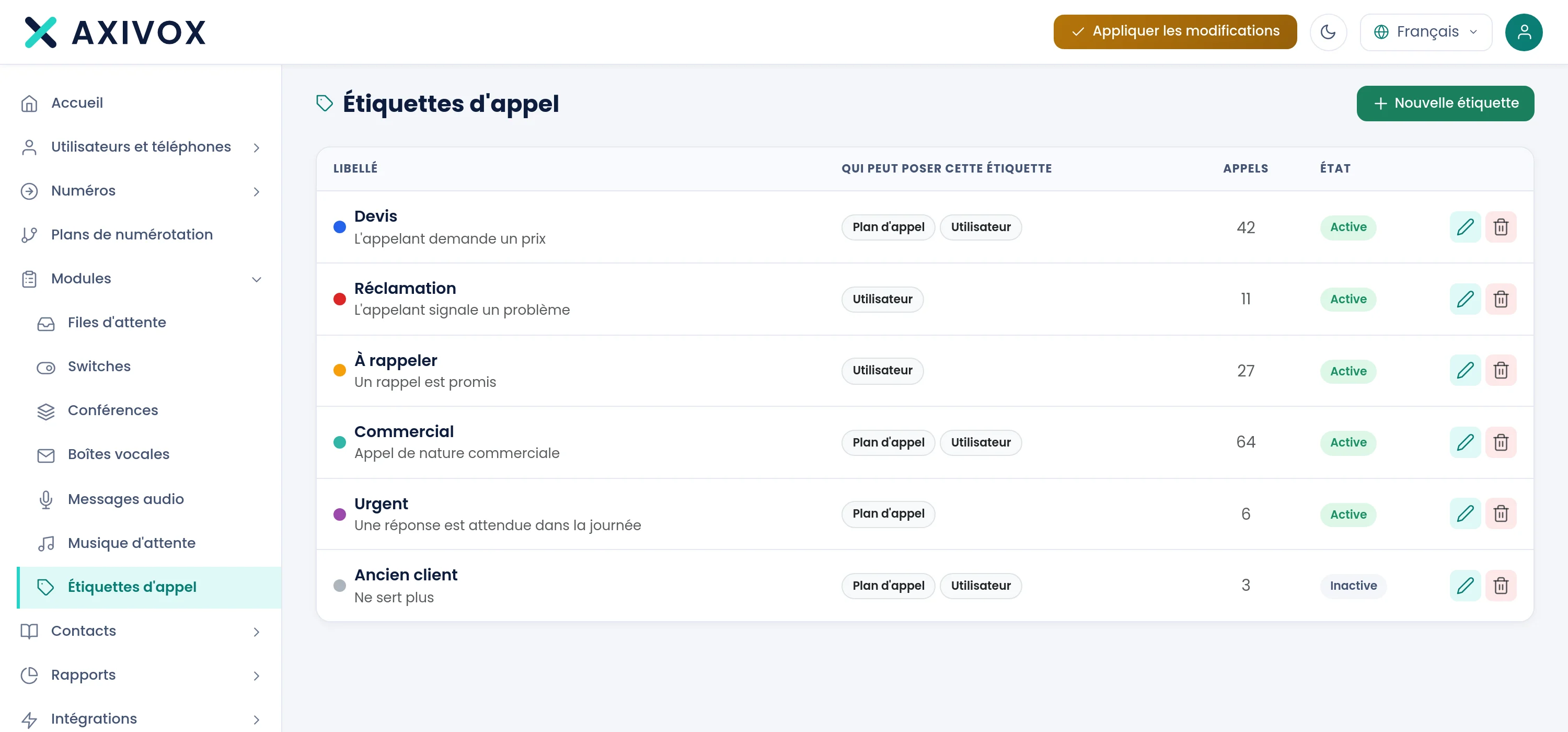
De lijst toont een rij per label.
| Kolom | Wat ze toont |
|---|---|
| Naam | een badge in de gekozen kleur, de naam en, eronder, de beschrijving |
| Wie dit label mag toekennen | wie het mag plaatsen: Belplan, Gebruiker |
| Gesprekken | het aantal oproepen dat het label draagt |
| Status | Actief of Inactief |
Voor een beheerder staat de knop Nieuw label rechtsboven, en elke rij heeft een potlood om te wijzigen en een prullenbak om te verwijderen. Als de lijst leeg is, toont het scherm: "Nog geen label"
Een label aanmaken
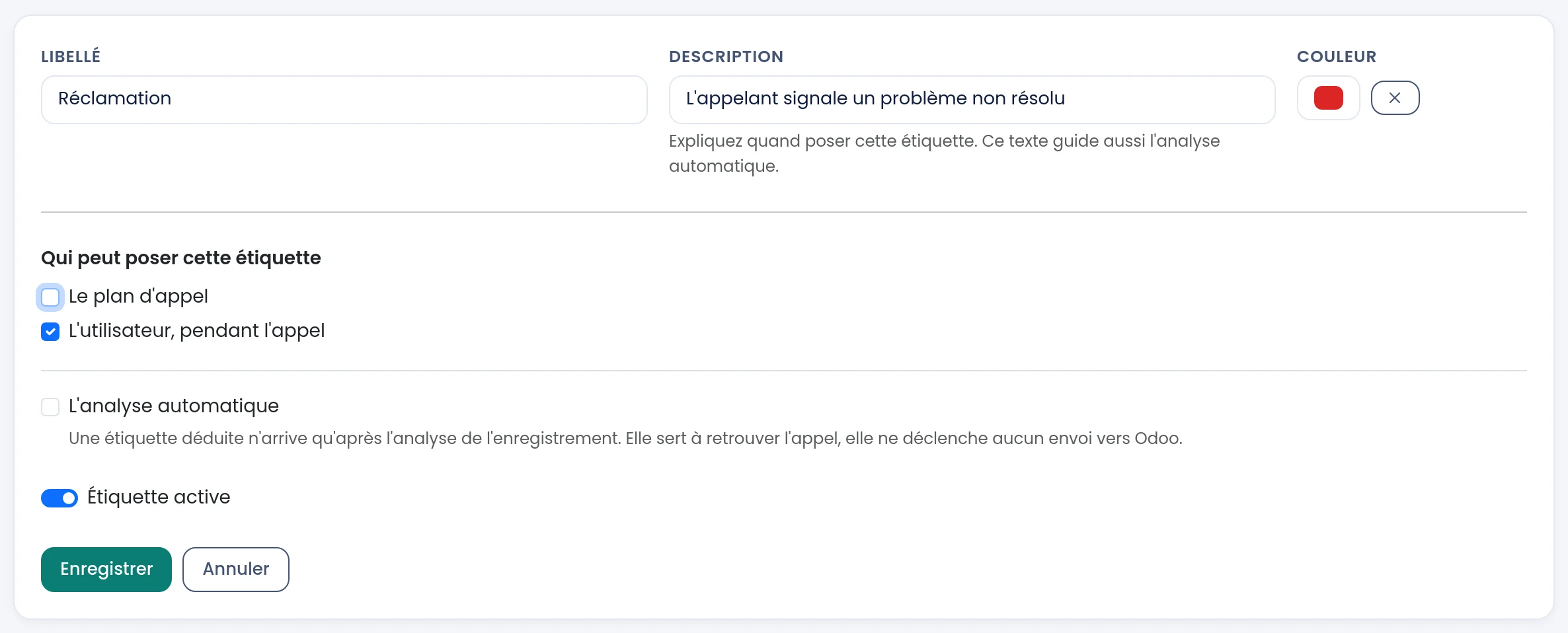
De knop Nieuw label opent het formulier in de plaats van de lijst.
| Veld | Wat verwacht wordt |
|---|---|
| Naam | wat uw teams zullen lezen, hoogstens 80 tekens. Verplicht: "De naam is verplicht." |
| Omschrijving | optioneel, hoogstens 255 tekens. "Leg uit wanneer dit label gebruikt wordt. Deze tekst stuurt ook de automatische analyse." |
| Kleur | de kleur van de badge. Het kruisje ernaast haalt de kleur weg: het label wordt dan grijs getoond |
| Wie dit label mag toekennen | Het belplan, De gebruiker, tijdens het gesprek en De automatische analyse. De eerste twee zijn aangevinkt voor een nieuw label |
| Label actief | standaard aan. Als het uit staat, verdwijnt het label uit de keuzelijsten |
Klik op Opslaan om op te slaan, of op Annuleren om terug te keren naar de lijst.
Wie het label mag plaatsen
Elk label zegt zelf wie het mag plaatsen. Zo verschijnt een label dat voor het belplan is voorbehouden niet in de softphone, of omgekeerd.
- Het belplan: het label wordt aangeboden in de module Label.
- De gebruiker, tijdens het gesprek: het label wordt aangeboden in de softphone, onder de knoppen van de lopende oproep.
- De automatische analyse: een bron die voorzien is voor labels die uit de opname worden afgeleid. De automatische analyse plaatst er voorlopig geen, en een afgeleid label activeert hoe dan ook nooit een regel op de pagina Oproepgebeurtenissen.
Wijzigen, deactiveren, verwijderen
Het potlood opent het formulier opnieuw. U kunt de naam, de beschrijving, de kleur en de bronnen op elk moment wijzigen.
De prullenbak vraagt eerst om bevestiging. Een label dat door oproepen wordt gedragen, kan niet worden verwijderd: de prullenbak verschijnt gedimd, de tooltip zegt "Er zijn gesprekken met dit label. Zet het op inactief in plaats van het te verwijderen, zo blijft de historiek leesbaar." en het scherm antwoordt "Dit label kan niet verwijderd worden, er zijn gesprekken die het dragen. Zet het op inactief zodat het uit de keuzelijsten verdwijnt." Deactiveer het: het verdwijnt uit de keuzelijsten, maar blijft leesbaar op eerdere oproepen en blijft bruikbaar als filter in de oproepenlijst.
Stappenplan
- Open Modules, Gesprekslabels.
- Klik op Nieuw label.
- Voer het Naam in, bijvoorbeeld "Offerte", en daarna een Omschrijving die zegt wanneer het moet worden geplaatst.
- Kies een Kleur.
- Vink aan wie het mag plaatsen: het belplan, de gebruiker, of beide.
- Klik op Opslaan.
- Plaats het label: in een belplan met de module Label, of vanuit de softphone tijdens een oproep.
Als het niet werkt
Ik zie dit scherm niet. Het vereist het recht Gesprekslabels, ingesteld op Ja in de fiche van de gebruiker, tabblad Rechten. Dit recht opent het scherm om te raadplegen: alleen een beheerder kan een label aanmaken, wijzigen of verwijderen.
Het label verschijnt niet in de module van het belplan. Het moet actief zijn, en het vakje Het belplan moet zijn aangevinkt. Anders zegt het venster van de module: "Geen enkel label staat toe dat het belplan het toekent. Open het scherm met gesprekslabels om er een aan te maken of om die instelling te wijzigen."
Het label verschijnt niet in de softphone. Het moet actief zijn, het vakje De gebruiker, tijdens het gesprek moet zijn aangevinkt en de gebruiker moet het recht Gesprekslabels of Oproeplijst hebben. De softphone leest de lijst bij het verbinden: een softphone die al openstaat, leest ze opnieuw wanneer ze wordt herladen.
Ik kan het label niet verwijderen. Oproepen dragen het. Deactiveer het liever: de geschiedenis blijft leesbaar.
De automatische analyse plaatst geen enkel label. Dat is vandaag het geval: deze bron is voorzien, maar er wordt nog geen enkel label uit opnames afgeleid. Gebruik het belplan of de softphone.