Oproepgebeurtenissen
Een regel bepaalt wanneer er iets gebeurt, en haar acties bepalen wat er gebeurt: iemand per e-mail verwittigen of naar uw Odoo schrijven, zodra een oproep eindigt of onbeantwoord blijft.
In het kort
| Waar | Integraties, Oproepgebeurtenissen |
| Wat het is | een regel: een gebeurtenis, eventuele criteria en een of meer acties |
| Gebeurtenissen | Oproep beëindigd en Gemiste oproep |
| Acties | Naar Odoo schrijven en Een e-mail versturen |
| Criteria | richting van de oproep, gekozen of gebeld nummer, wachtrij, toestel, labels |
| Meerdere regels voor dezelfde oproep | ja, alle regels die van toepassing zijn, worden uitgevoerd |
| Wie ze kan instellen | de beheerders van het account |
| Wanneer het van kracht wordt | zodra de regel is opgeslagen, voor de volgende oproepen, zonder Wijzigingen toepassen |
Hoe het werkt
Wanneer een oproep eindigt, loopt Axivox uw regels na. Een regel is van toepassing als de oproep overeenkomt met haar gebeurtenis en met al haar criteria. Dan worden al haar acties uitgevoerd.
Regels hebben geen voorrang op elkaar. Als twee regels bij dezelfde oproep passen, gelden beide, en hun plaats in de lijst maakt geen verschil. Een regel zonder criteria geldt voor alle oproepen van haar gebeurtenis, zonder de andere regels tegen te houden.
De twee gebeurtenissen
- Oproep beëindigd: "Zodra de oproep is opgehangen, beantwoord of niet." Dit geldt voor inkomende en uitgaande oproepen.
- Gemiste oproep: "De inkomende oproep werd niet beantwoord." Een uitgaande oproep die niemand beantwoordt, is geen gemiste oproep: die valt alleen onder Oproep beëindigd.
Oproepen tussen uw eigen gebruikers activeren geen enkele regel: alleen inkomende en uitgaande oproepen worden onderzocht.
Wanneer de acties starten
Regels worden één keer per oproep onderzocht, nadat de oproep is geëindigd. De acties starten meestal binnen de minuut. Een actie die de transcriptie, de samenvatting of de opname nodig heeft, wacht tot die klaar zijn, wat enkele minuten kan duren. Als de oproep niet is opgenomen, start de actie toch, zonder die gegevens.
Een regel speelt eerdere oproepen niet opnieuw af: ze geldt alleen voor oproepen die eindigen nadat ze is opgeslagen.
Wat het scherm toont
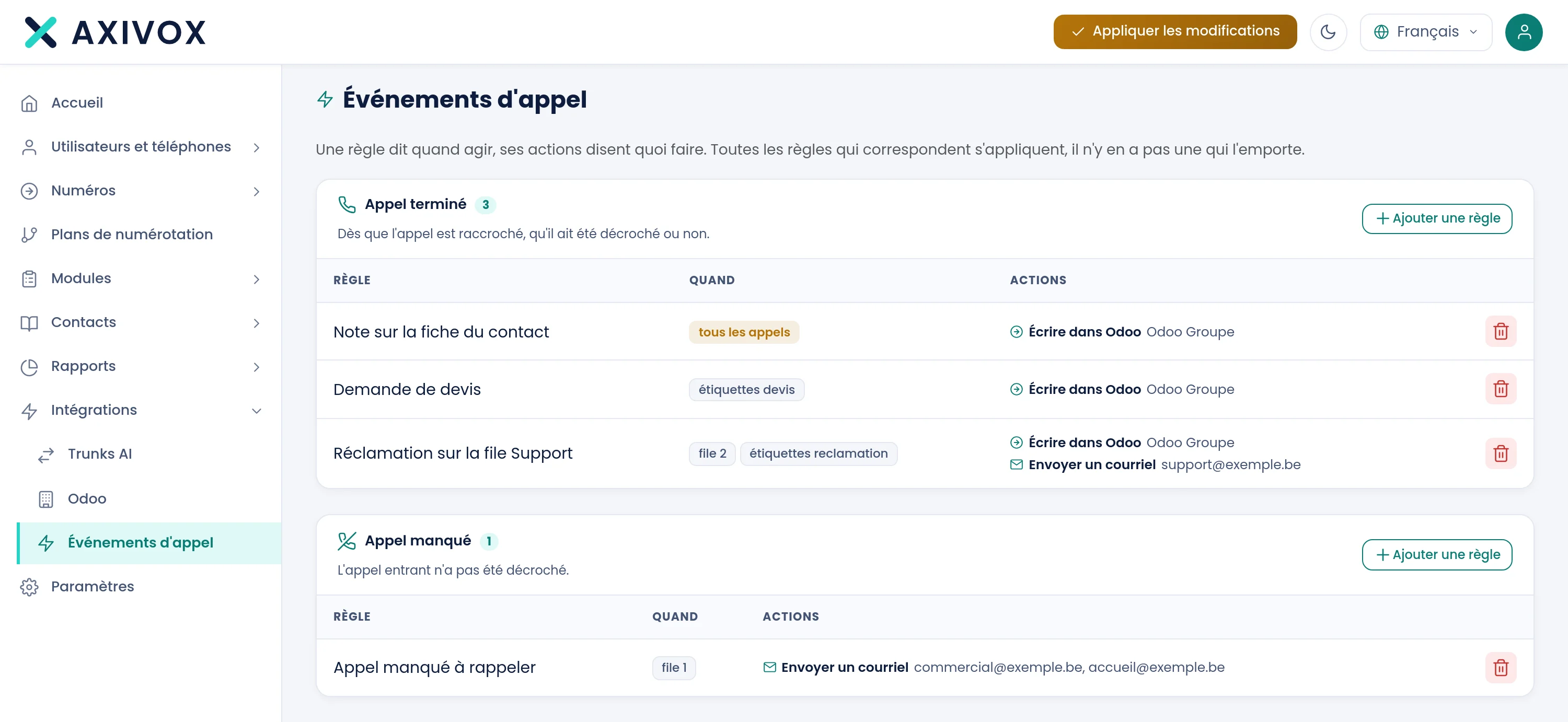
Het scherm toont een kaart per gebeurtenis, ook als ze leeg is: de knop Regel toevoegen staat in de kop van de kaart. Het aantal regels staat naast de titel van de kaart.
| Kolom | Wat ze toont |
|---|---|
| Regel | de naam die u aan de regel hebt gegeven |
| Wanneer | een badge per criterium, of alle oproepen als de regel er geen heeft |
| Acties | een regel per actie: het type en het doel. geen actie verschijnt in oranje als de regel niets doet |
Een klik op een rij opent de regel. Het prullenbakpictogram verwijdert ze, na bevestiging, samen met haar acties. De Odoo-acties die ze gebruikte, worden niet verwijderd.
De badge van een wachtrij toont het interne nummer van de wachtrij, niet haar naam. Open de regel om de naam te zien.
Een lege kaart toont: "Geen regel voor deze gebeurtenis."
Een regel aanmaken
- Open Integraties, Oproepgebeurtenissen.
- Klik in de kaart van de gewenste gebeurtenis op Regel toevoegen. De gebeurtenis van de kaart wordt in het formulier overgenomen, en u kunt ze nog wijzigen.
- Geef de regel een Naam, hoogstens 80 tekens. Namen hoeven niet uniek te zijn.
- Vink in Wanneer de criteria aan waaraan voldaan moet zijn. Zonder criterium geldt de regel voor alle oproepen van de gebeurtenis.
- Klik op Opslaan. Het scherm opent de opgeslagen regel opnieuw. Zolang de regel niet bestaat, toont het scherm: "Sla de regel eerst op om er acties aan toe te voegen."
- Kies in Doen het Type van de actie, vul de velden in en klik op Een actie toevoegen. Herhaal dit voor elke actie.
- Keer terug naar de lijst met Opslaan of Annuleren.
Een actie wordt opgeslagen zodra u op Een actie toevoegen klikt, zonder op Opslaan te wachten. Die knop gaat alleen over de naam, de gebeurtenis en de criteria. Ze blijft grijs zolang de naam leeg is of een aangevinkt criterium geen waarde heeft: "Een criterium is aangevinkt maar de waarde is leeg."
De criteria
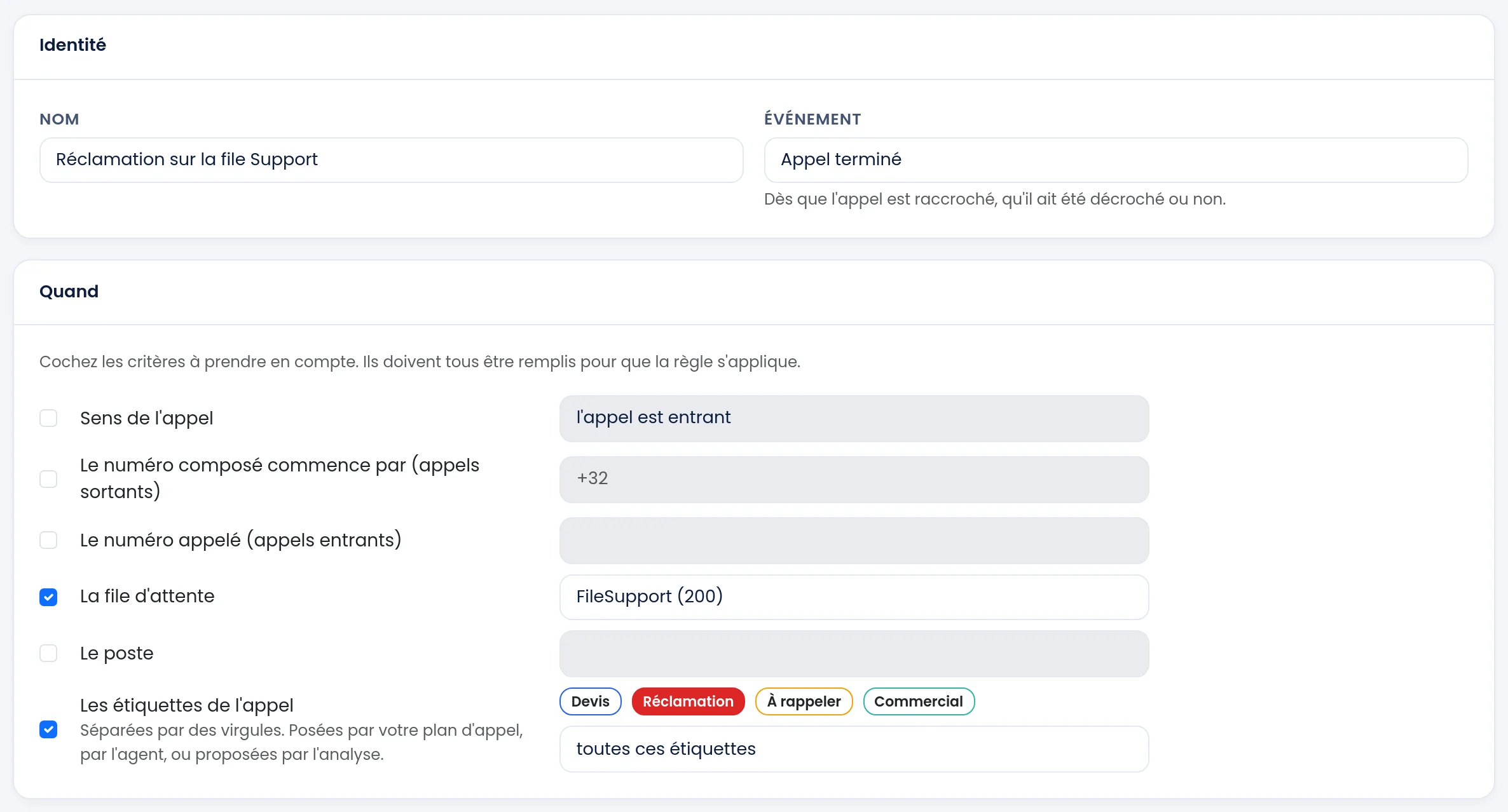
"Vink de criteria aan waarmee rekening moet worden gehouden. Ze moeten alle vervuld zijn." Een niet aangevinkt criterium wordt genegeerd.
| Criterium | Wat het test |
|---|---|
| Richting van de oproep | de oproep is inkomend of de oproep is uitgaand |
| Het gekozen nummer begint met (uitgaande oproepen) | het begin van het gekozen nummer, bijvoorbeeld +32 voor alle Belgische nummers |
| Het gebelde nummer (inkomende oproepen) | een van uw nummers, te kiezen in de lijst |
| De wachtrij | de laatste wachtrij die de oproep heeft bereikt, te kiezen in de lijst |
| Het toestel | het toestel dat bij de oproep betrokken is, te kiezen in de lijst |
| De labels van de oproep | de labels van de oproep: al deze labels of minstens een van deze labels |
Enkele details die verrassingen voorkomen:
- De nummers. Het gekozen nummer geldt alleen voor uitgaande oproepen en wordt geschreven in internationaal formaat, met de
+. Het gebelde nummer geldt alleen voor inkomende oproepen. Een regel die beide vraagt, zal dus nooit overeenkomen. Een servicecode zoals*82wordt door uw belplan verwerkt voordat de oproep vertrekt: ze komt nooit in het gekozen nummer voor en kan niet als voorvoegsel dienen. - Het toestel. Bij een beantwoorde oproep is het het toestel dat heeft opgenomen. Bij een uitgaande oproep is het het toestel van de beller. Bij een gemiste oproep is het toestel alleen gekend als één enkel toestel heeft gebeld, buiten een wachtrij en buiten een groep. Zodra een wachtrij of een groep er meerdere heeft laten bellen, past geen enkel toestel: gebruik dan het criterium De wachtrij.
- De labels. U maakt ze aan in Modules, Gesprekslabels. Ze worden geplaatst tijdens de oproep, door de module Label van uw belplan of door de gebruiker die in gesprek is. Alleen deze labels activeren een regel. Een label dat de automatische analyse na de oproep toevoegt, activeert nooit een regel.
- Een verwijderd label. Als een regel nog een label draagt dat u uit uw lijst hebt verwijderd, blijft het doorgestreept zichtbaar. Vink het uit om het uit de regel te halen.
De acties
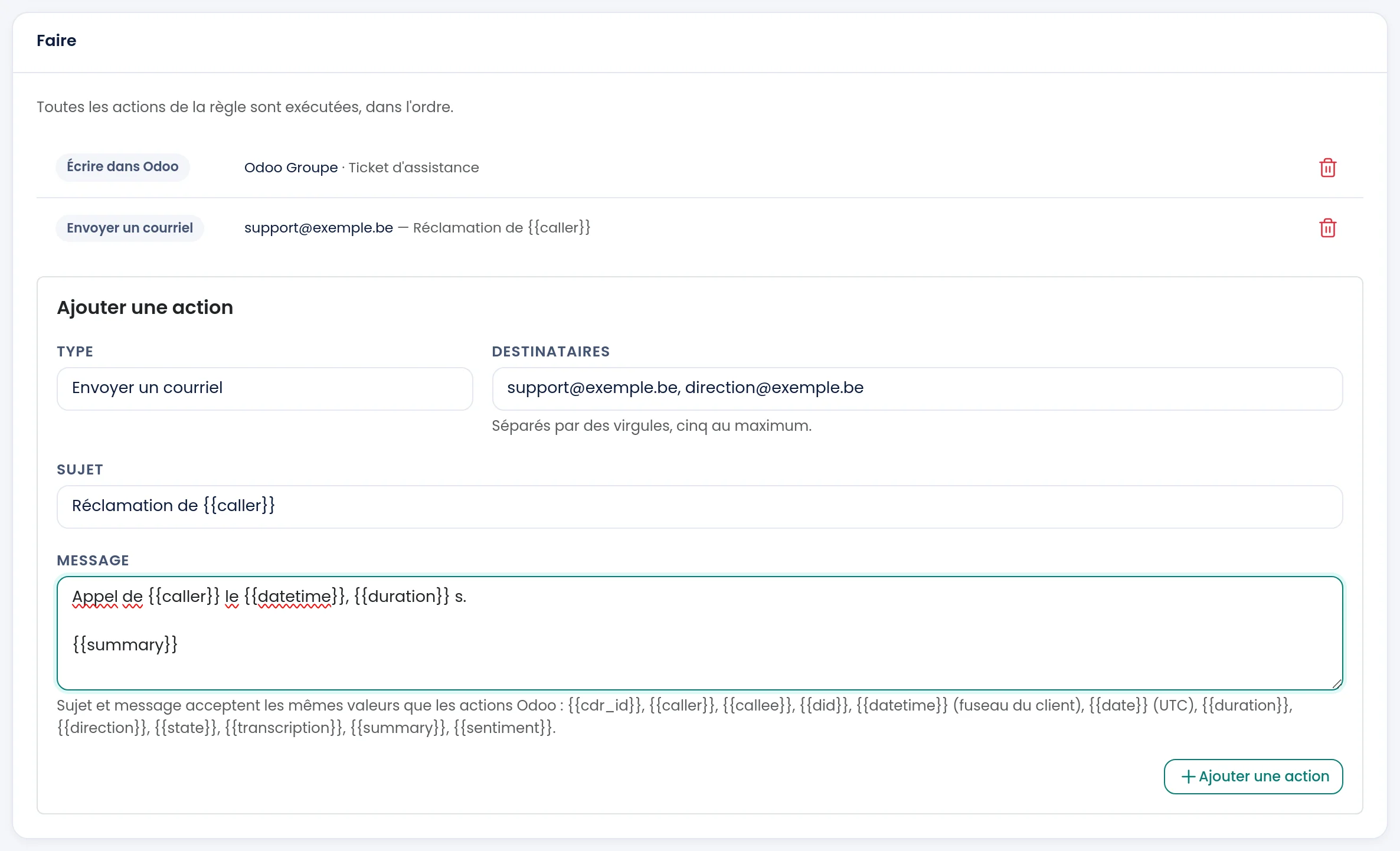
"Alle acties van de regel worden uitgevoerd, op volgorde." De acties zijn onafhankelijk van elkaar. Een regel kan er zoveel hebben als u wilt, van verschillende types. Klik op het prullenbakpictogram en bevestig om er een te verwijderen.
Naar Odoo schrijven
Deze actie schrijft de oproep naar uw Odoo. Ze vraagt twee keuzes:
| Veld | Wat u moet kiezen |
|---|---|
| Instantie | de Odoo-instantie waarnaar geschreven wordt, onder de instanties die u hebt aangemaakt |
| Odoo-actie | wat er geschreven wordt: een van de acties die voor die instantie zijn gedefinieerd |
Wat er precies wordt geschreven, en waar, stelt u in bij de Odoo-actie, niet hier. Als de instantie nog geen actie heeft, antwoordt het scherm: "Deze instantie heeft geen actie. Maak er een aan op haar pagina." Alles wordt uitgelegd op de pagina Acties in Odoo. De instantie moet actief zijn: een gedeactiveerde instantie voert niets uit.
In de lijst toont de regel van de actie de beoogde instantie en het nummer van de gekozen actie.
Een e-mail versturen
Deze actie verstuurt een e-mail in gewone tekst.
| Veld | Wat verwacht wordt |
|---|---|
| Ontvangers | een of meer adressen, gescheiden door komma's, hoogstens vijf. Een verkeerd geschreven adres wordt vóór het opslaan gemeld: "Ongeldig adres:", gevolgd door het foute adres |
| Onderwerp | optioneel, hoogstens 200 tekens |
| Bericht | optioneel, hoogstens 4.000 tekens |
De knop Een actie toevoegen blijft grijs zolang er geen adres is ingevoerd.
Zonder onderwerp of bericht stelt Axivox een kort bericht op: de richting van de oproep, het nummer, de datum, de duur, de status en, als ze bestaan, de samenvatting en de transcriptie. Dit standaardbericht is in het Frans geschreven, ongeacht de taal van uw portaal. Schrijf uw eigen bericht om het in uw taal te ontvangen.
Het onderwerp en het bericht aanvaarden waarden die worden vervangen door die van de oproep. Ze worden tussen dubbele accolades geschreven:
| Waarde | Wat ze geeft |
|---|---|
{{caller}} | het nummer van de beller |
{{callee}} | het gebelde nummer of toestel |
{{did}} | uw nummer: het nummer dat gebeld is bij een inkomende oproep, het nummer dat getoond is bij een uitgaande oproep |
{{datetime}} | de datum en het uur van de oproep, in de tijd van uw account |
{{date}} | hetzelfde ogenblik in UTC |
{{duration}} | de duur van het gesprek, in seconden |
{{direction}} | incoming voor een inkomende oproep, outgoing voor een uitgaande oproep |
{{state}} | terminated voor een beantwoorde oproep, missed voor een gemiste oproep, aborted voor een uitgaande oproep zonder antwoord |
{{summary}}, {{transcription}}, {{sentiment}} | de samenvatting, de transcriptie en het sentiment van de oproep. Ze bestaan alleen als de oproep is opgenomen en geanalyseerd, anders blijven ze leeg |
{{cdr_id}} | het nummer van de oproep in Axivox |
Het uur {{datetime}} volgt de tijdzone die is gekozen in Instellingen, Tijdzone. Zonder gekozen tijdzone is het de tijd van Brussel.
Goed om te weten:
- De afzender is altijd
no-reply@axivox.com. Hij kan niet worden gewijzigd en is niet bedoeld om antwoorden te ontvangen. - Het portaal toont geen geschiedenis van de verstuurde e-mails.
- Als een e-mail niet aankomt, kijk dan eerst in de map met ongewenste e-mail en sta dit adres bij u toe.
Drie voorbeelden
Van elke oproep een notitie in Odoo bewaren. Maak een regel Oproep beëindigd zonder criteria, met de actie Naar Odoo schrijven en een Odoo-actie die u maakt vanuit het uitgangspunt Noteren op de contactfiche. Als uw Odoo-instantie al bestond toen de oproepgebeurtenissen in gebruik werden genomen, is deze regel normaal gezien voor u aangemaakt onder de naam "Notitie op de contactfiche", zodat uw notities blijven aankomen zoals voorheen. Controleer de lijst.
De receptie verwittigen van een gemiste oproep op de verkoopwachtrij. Maak een regel Gemiste oproep, vink De wachtrij aan en kies de wachtrij. Voeg de actie Een e-mail versturen toe met het onderwerp Gemiste oproep van {{caller}} en het bericht Een oproep van {{caller}} bleef onbeantwoord op {{datetime}}. Gelieve terug te bellen.
Voor elke offerteaanvraag een opportuniteit aanmaken. Maak een label "Offerte" aan en plaats het in uw belplan. Maak dan een regel Oproep beëindigd met het criterium De labels van de oproep op dat label, en de actie Naar Odoo schrijven met een Odoo-actie die een opportuniteit aanmaakt.
Als het niet werkt
De regel wordt niet geactiveerd. Loop deze punten na. Is de gebeurtenis de juiste: een beantwoorde oproep activeert nooit Gemiste oproep. Is aan alle aangevinkte criteria tegelijk voldaan: een criterium voor inkomende oproepen en een criterium voor uitgaande oproepen zijn dat nooit samen. Is het label tijdens de oproep geplaatst, en niet erna. Is bij een Odoo-actie de instantie actief en de Odoo-actie geactiveerd. Wacht tot slot enkele minuten als de actie op de transcriptie of de opname wacht.
Een gemiste oproep komt niet overeen met het criterium "Het toestel". Het toestel wordt alleen onthouden als één enkel toestel heeft gebeld, buiten een wachtrij en buiten een groep. Gebruik De wachtrij voor een wachtrij of een groep.
Er komt niets aan in Odoo. Open Integraties, Odoo en klik op het pictogram "Status van de integratie bekijken" op de regel van de instantie. Het scherm somt op wat de koppeling verhindert te werken, en elk punt verdwijnt vanzelf zodra het is opgelost.
De e-mail komt niet aan. Controleer de ingevoerde adressen en daarna de map met ongewenste e-mail. Het portaal bewaart geen geschiedenis van de verzendingen: als het adres juist is en er na enkele minuten niets aankomt, voeg dan no-reply@axivox.com toe aan uw toegestane afzenders.
Ik kan een Odoo-actie niet verwijderen. "Deze actie wordt nog door een oproepgebeurtenis gebruikt. Verwijder ze eerst uit de gebeurtenis." Open de betrokken regel en verwijder de actie uit het onderdeel Doen.
Een regel toont "geen actie". Ze doet voorlopig niets. Open ze en voeg er een actie aan toe.